





Auf einen Blick: Jupyter Notebooks dienen als wichtiges Werkzeug für Datenanalysen und bieten eine interaktive Umgebung für Codierung und Visualisierung. Der Leitfaden beschreibt Installationsmethoden über Pipenv und Anaconda und erklärt Kernkomponenten wie Notebooks, Kernel und Zellen für ein effektives Datenmanagement.
- Unterstützt mehrere Programmiersprachen, hauptsächlich Python.
- Kombiniert Code, Ausgaben und Rich Media in einem einzigen Dokumentformat.
Die Bedeutung der Datenanalyse wächst stetig in allen Branchen. Geeignete Datenanalyse- und Visualisierungstools sind wichtiger denn je. Jupyter Notebooks ist eines der führenden Open-Source-Tools zur Entwicklung und Verwaltung von Datenanalysen.
Jupyter begann sein Leben ursprünglich als Ableger des iPython-Projekts im Jahr 2014 und hat sich zu einer vollwertigen interaktiven Data-Science-Plattform entwickelt. Verwaltet von der gemeinnützigen Organisation Project Jupyter, hat Jupyter das Ziel, die umfassendste Data-Science-Plattform bereitzustellen.
In diesem Artikel zeigen wir Ihnen, wie Sie eine lokale Jupyter-Umgebung einrichten und konfigurieren. Sie können dieses Tutorial als perfekten Ausgangspunkt für den Einstieg in die Datenanalyse nutzen.
Was ist ein Jupyter-Notizbuch?
Jupyter Notebook ist eine Open-Source-Webanwendung, die eine interaktive Rechenumgebung bietet. Sie erstellt Dokumente (Notizbücher), die sowohl Eingaben (Code) als auch Ausgaben in einer einzigen Datei kombinieren. Sie bietet ein einziges Dokument, das enthält:
- Visualisierungen
- Mathematische Gleichungen
- Statistische Modellierung
- Erzähltext
- Andere reichhaltige Medien
Dieser Ansatz mit einem einzigen Dokument ermöglicht es den Nutzern, Ergebnisse zu entwickeln, zu visualisieren und Informationen, Diagramme und Formeln hinzuzufügen, die die Arbeit verständlicher, wiederholbarer und teilbarer machen.
Jupyter-Notebooks unterstützen mehr als 40 Programmiersprachen, mit Schwerpunkt auf Python. Da es sich um ein kostenloses und Open-Source-Tool handelt, kann jeder es frei für seine Data-Science-Projekte verwenden. Es gibt zwei Varianten des Jupyter-Notebooks:
- Jupyter Classic Notebook, mit allen oben genannten Funktionen.
- JupyterLab, eine neue Notebook-Schnittstelle der nächsten Generation, die viel erweiterbarer und modularer sein soll und eine Vielzahl von Arbeitsabläufen von Data Science, Machine Learning und wissenschaftlichem Rechnen unterstützt.
Heute ist JupyterLab das Standard-Notizbuch für jedes Jupyter-Projekt.
(Fang mit diesen Python-Tools an.)
Installation von Jupyter Notebook (JupyterLab)
Es gibt mehrere Möglichkeiten, Jupyter Notebooks zu installieren und zu verwenden, von der Installation über Conda, Mamba, Pipenv, Pipenv bis hin zu einem Docker-Container.
In diesem Abschnitt besprechen wir zwei Methoden zur Installation von Jupyter Notebooks in Ihrer lokalen Umgebung. (Bitte beachten Sie die offizielle Dokumentation von Jupyter Notebook für alle Installationsmethoden.) Wir werden Windows als Betriebssystemumgebung für die Einrichtung von JupyterLab verwenden.
Installation über Pipenv
Pipenv ermöglicht es Benutzern, eine deterministische, reproduzierbare virtuelle Umgebung mit angemessenem Abhängigkeitsmanagement für Python-Projekte zu erstellen. Da Jupyter als Pip-Paket geliefert wird, können wir es einfach in dieser virtuellen Umgebung installieren.
Zuerst erstellen wir einen Ordner, der als virtuelle Umgebung fungiert. In diesem Beispiel haben wir einen Ordner namens "jupyter_notebook", der verwendet wird, um die Umgebung mit Pipenv zu erstellen.
Führe einfach den folgenden Befehl aus, um diesen Ordner zu initiieren, und richte die Python-Version auf 3.8 ein. Dafür können wir jedoch jede unterstützte Python-Version verwenden.
| pipenv --python 3.8 |
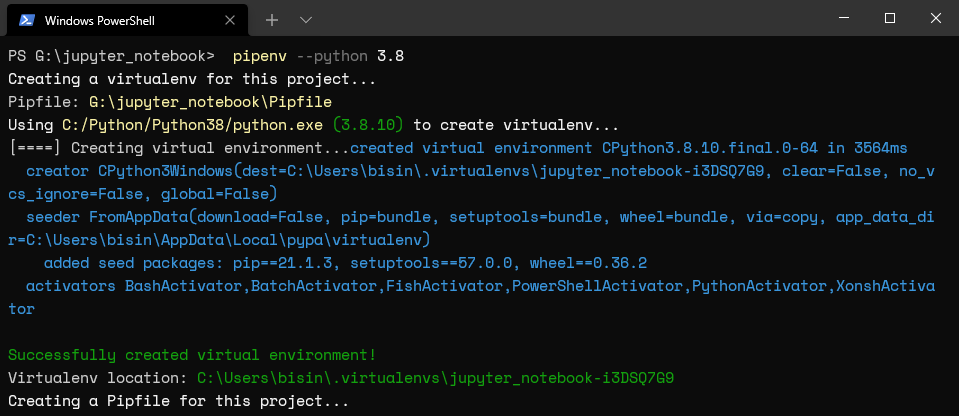
Führen Sie dann folgenden Befehl aus, um das Jupyter-Paket per pip zu installieren:
| pipenv install jupyterlab |
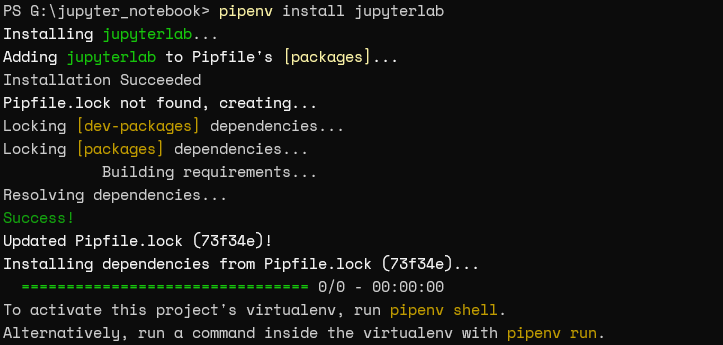
Schließlich können wir JupyterLab mit dem Befehl run ausführen.
| Pipenv leitet Jupyter Lab |
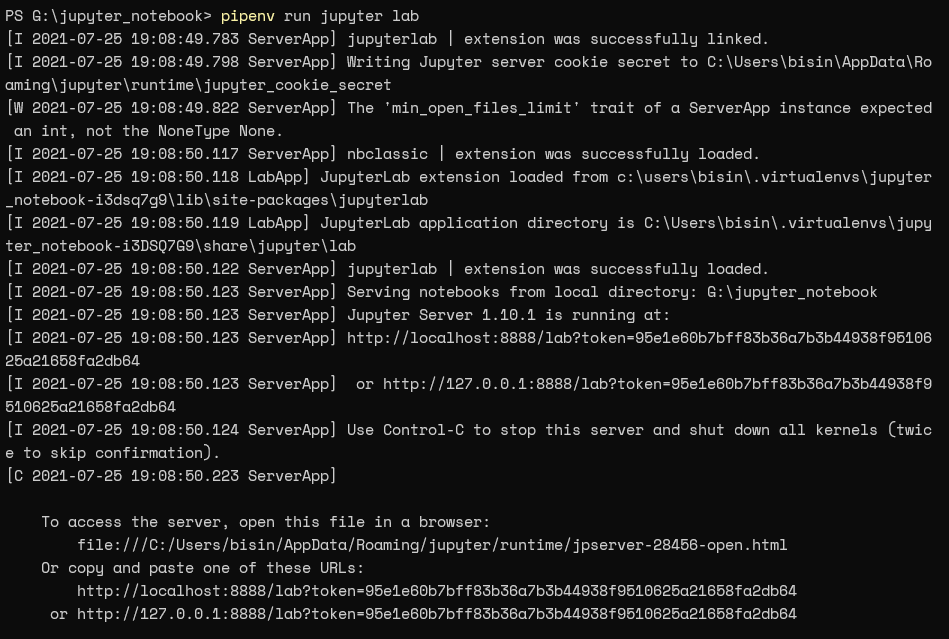
Nachdem wir das JupyterLab ausgeführt haben, können wir über die bereitgestellte URL (https://localhost:8888) auf die JupyterLab-Installation zugreifen.
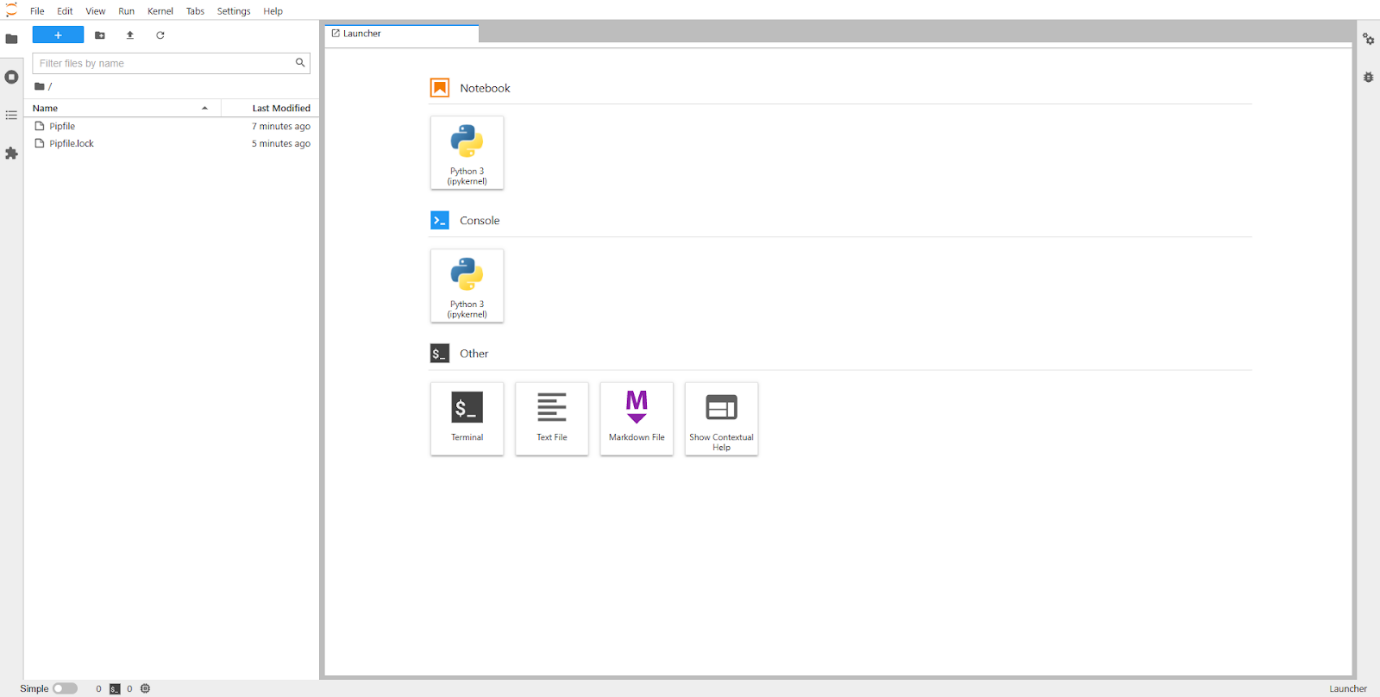
So bietet die Pipenv-Methode eine isolierte JupyterLab-Umgebung, die ohne Konflikte mit:
- Jedes andere Python-Projekt
- Einstellungen
- Weltweit installierte Pakete
Installation über das Anaconda Data Science Toolkit
Anaconda ist eine Open-Source-Distribution von Python- und R-Programmiersprachen, die darauf abzielt, die Bereitstellung und Paketverwaltung zu vereinfachen. Es kommt mit eigenen:
- Paketverwaltungssystem (conda)
- Fähigkeiten virtueller Umgebungen
- Softwarepakete für Data-Science-Projekte
Die Anaconda-Einzeledition ermöglicht es Ihnen, schnell eine lokale Data-Science-Umgebung einzurichten, indem Sie einfach das Anaconda-Installationspaket installieren.
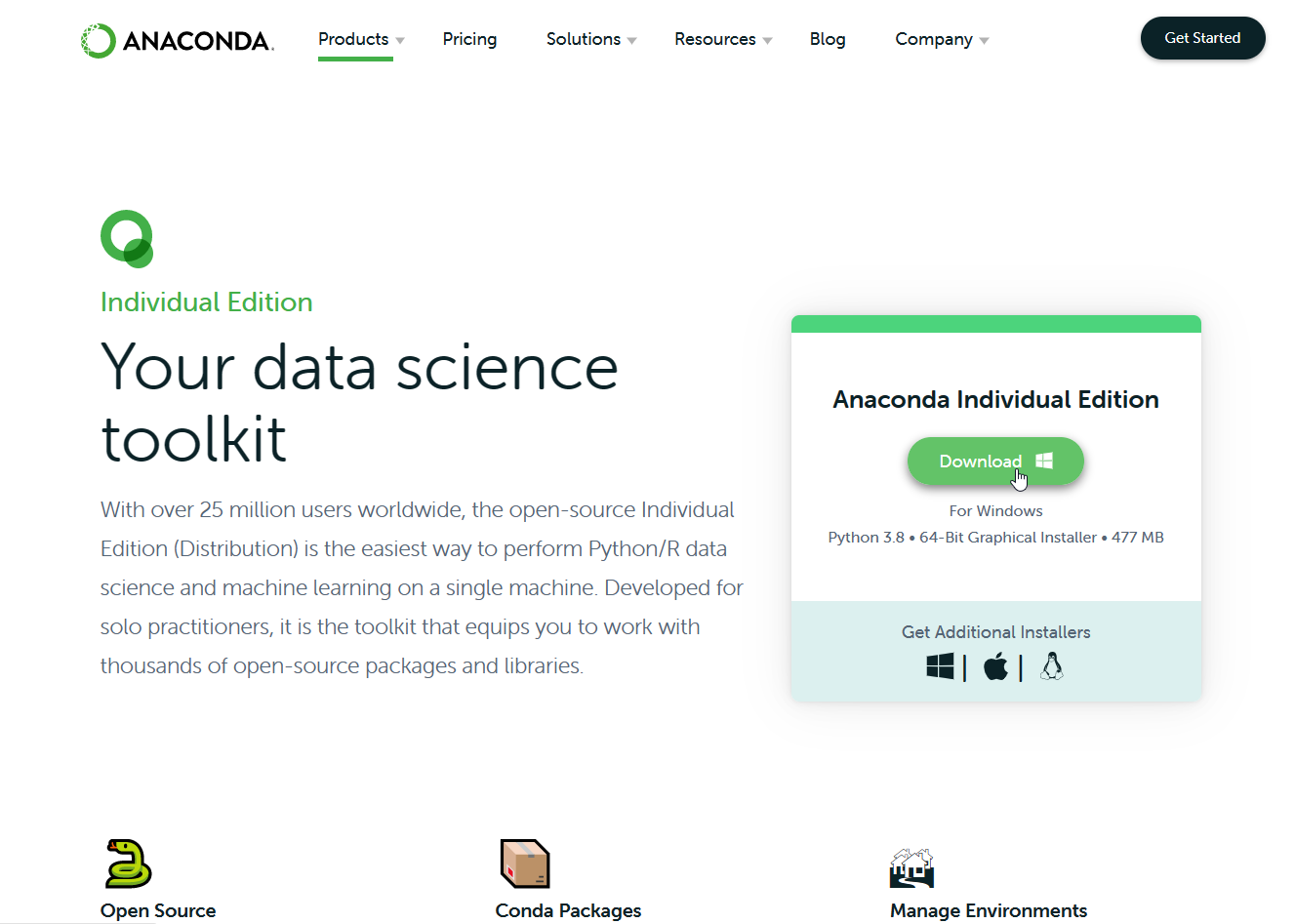
Nun installieren wir Jupyter Notebook über Anaconda. Zuerst navigieren Sie auf der Anaconda-Website und laden Sie das passende Individual Edition-Installationspaket für Ihre Betriebssystemumgebung herunter.
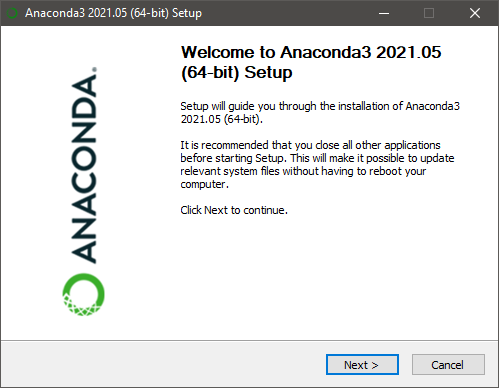
Dann installieren Sie die Software auf dem lokalen Rechner mit dem Installer (.exe Paket).
Danach öffnen Sie die neu installierte Anwendung namens Anaconda Navigator, sobald die Installation abgeschlossen ist. Sie ist die grafische Benutzeroberfläche, mit der Anwendungen und Pakete für die Conda-Umgebung installiert werden. Sie werden feststellen, dass sowohl Jupyter Notebook als auch JupyterLab im Anwendungsbereich von Anaconda Navigator verfügbar sind.
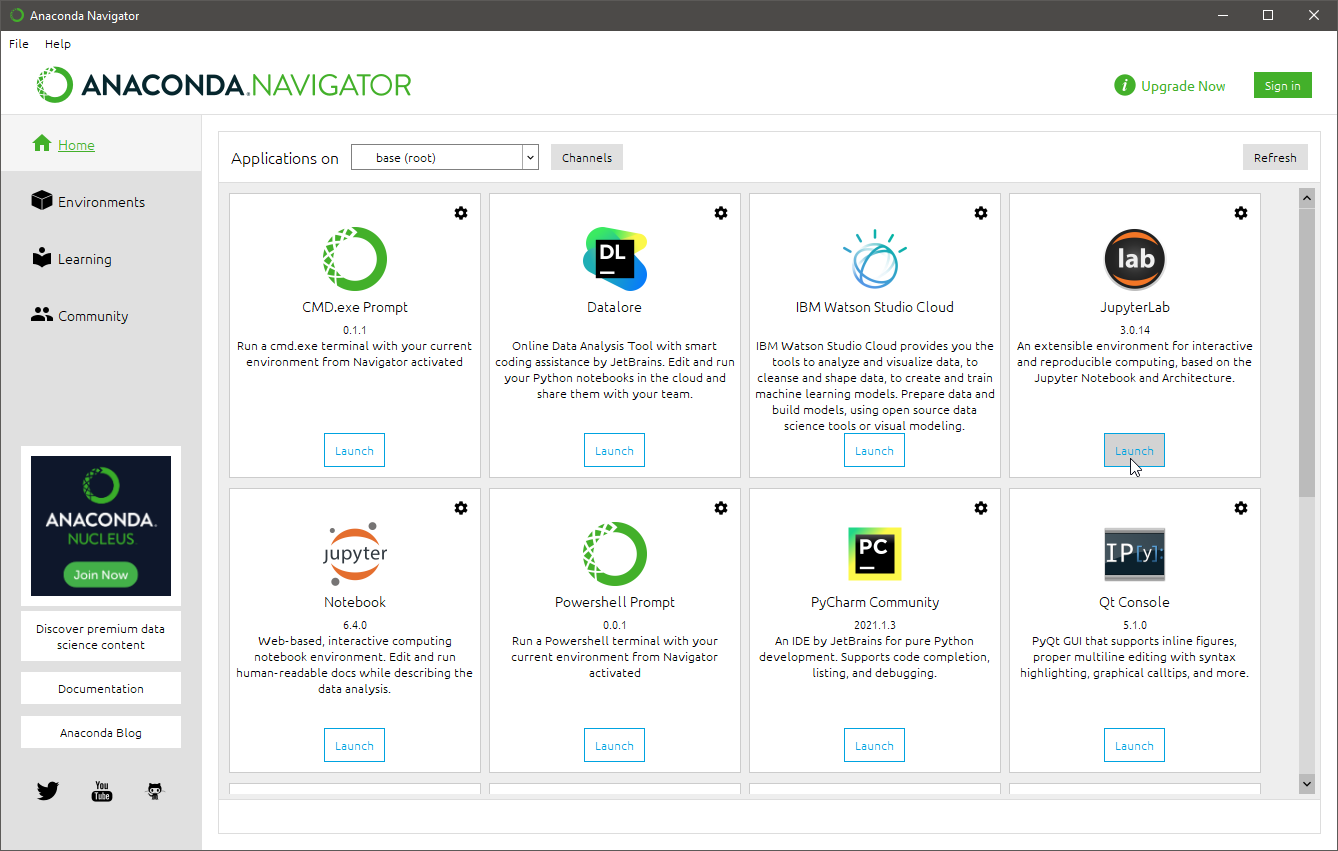
Wählen Sie als Nächstes Ihren bevorzugten Notizbuchtyp aus und installieren Sie es. Danach klicken Sie auf die Schaltfläche "Launch", um das Jupyter Notebook zu starten. Dies öffnet ein Browserfenster mit geöffnetem Notizbuch.
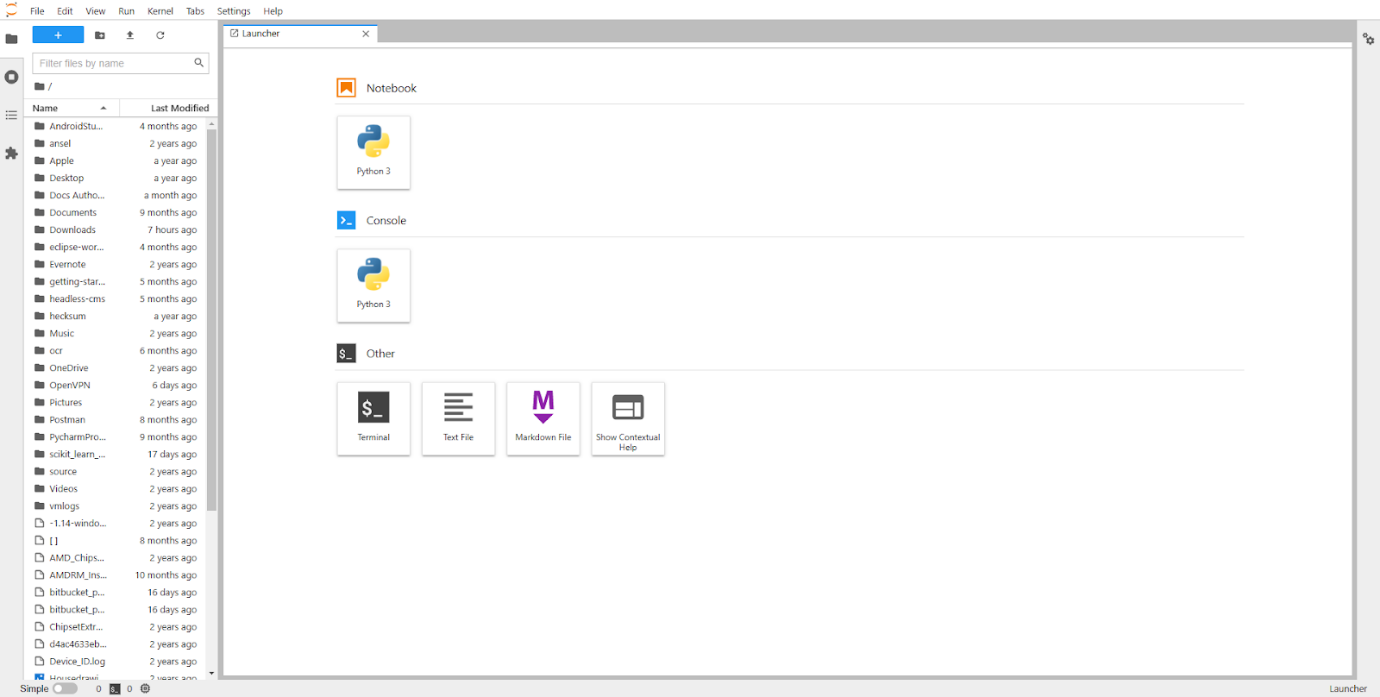
Standardmäßig erhält Juptyper Zugriff auf alle Dateien und Ordner im Startbereich. Dies ist der Installationsstandort für Anaconda, während es der Ordnerstandort der virtuellen Umgebung für Pipenv ist.
Ein Notizbuch erstellen
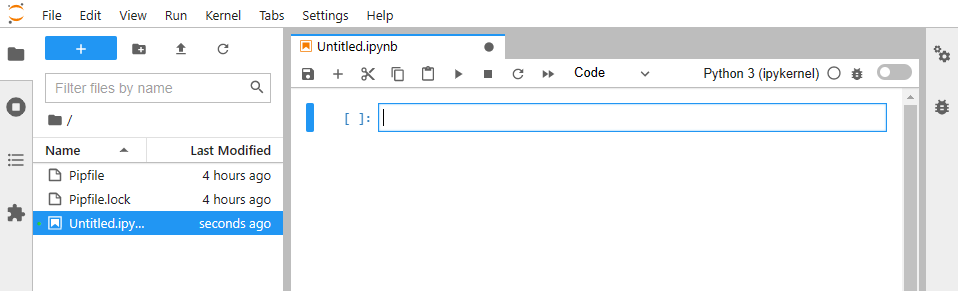
Da wir den Installationsprozess abgeschlossen haben, können wir nun mit der Erstellung eines Notizbuchs übergehen. Klicken Sie auf den Notizbuch-Button auf der Startseite der JupyterLab-Weboberfläche oder navigieren Sie zu File -> New -> Notebook , um ein neues Notizbuch zu erstellen.
So wird ein neues, unbetiteltes Notizbuch namens untitled.ipynb geöffnet, in dem wir mit dem Programmieren unseres Projekts beginnen können.
Komponenten des Jupyter-Notizbuchs
In diesem Abschnitt behandeln wir die Hauptkomponenten des Jupyter-Notizbuchs, die für die Interaktion mit der Jupyter-Umgebung unerlässlich sind.
Die ipynb-Akte
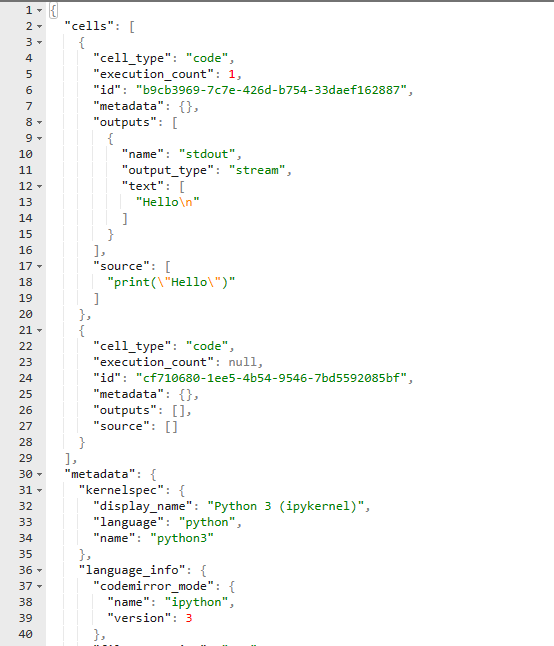
Die .ipynb-Datei ist die Endung, die verwendet wird, um ein einzelnes Notizbuch zu definieren. Diese Datei enthält alle Daten Ihres Notizbuchs im JSON-Format. Außerdem enthält sie alle Zelleninhalte, Bildanhänge als konvertierte Zeichenketten und Metadaten, die mit dem Notizbuch zusammenhängen.
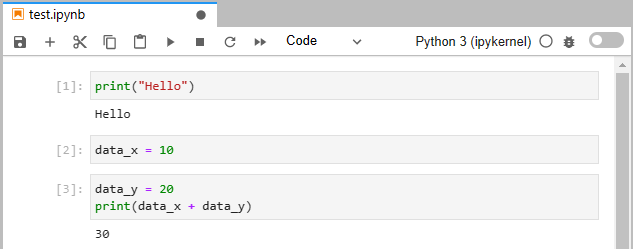
Lassen Sie uns ein einfaches Notizbuch namens test.ipynb erstellen und dort eine einfache Druckausweisung hinzufügen, wie unten gezeigt.
Wenn wir nun die test.ipynb-Datei als JSON-Datei öffnen, können wir sehen, wie alle Informationen im Zusammenhang mit dem Notizbuch dort gespeichert sind.
Notebook-Kernel
Der Kernel fungiert als Gehirn des Notizbuchs. Jeglicher Code innerhalb einer Zelle wird im Kernel ausgeführt und die Ausgabe wird an das Notizbuch zurückgegeben. Der Kernel betrachtet das gesamte Dokument (Notizbuch) als eine einzige Einheit und hält den Zustand zwischen den Zellen aufrecht.
Im folgenden Beispiel haben wir eine Variable (data_x) auf einer Zelle definiert und dieselbe Variable in einer separaten Zelle für eine einfache Additionsberechnung abgerufen.
Wenn wir alle Variablen löschen müssen, können wir den Kernel einfach neu starten oder andere Optionen wie "Neustart und alle Ausgaben löschen" oder "Alle Zellen ausführen" verwenden, je nach Ergebnis. Außerdem gibt es die Interrupt-Option, den Kernel zu stoppen, wenn er aufgrund eines Rechenproblems feststeckt.
Der Kernel bestimmt außerdem die im Notebook unterstützte Programmiersprache, darunter Java, Scala, R, Lua usw. Außerdem können Benutzer jeden unterstützten Kernel installieren und damit ein Notebook erstellen. Einige Kernel wie der SoS-Kernel erweitern die Unterstützung für mehrere Sprachen in einem einzigen Notebook.
Zellen in einem Notizbuch
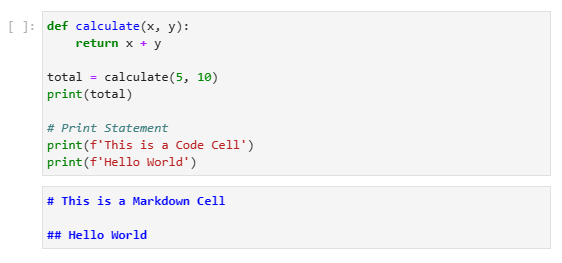
Zellen sind die Bausteine eines Notizbuchs. Alles, was wir in einem Notizbuch tun, tun wir innerhalb eines bestimmten Zellblocks. In einem Notizbuch gibt es zwei Arten von Zellen:
- Codezelle. Diese Zellen enthalten den Code, der im Kernel ausgeführt wird. Wenn das Notizbuch ausgeführt wird, wird die resultierende Ausgabe unter der Codezelle (außerhalb der Zelle) angezeigt.
- Markdown-Zelle. Diese Zellen enthalten den Textinhalt mit Markdown. Zur Laufzeit wird das Ergebnis an der Stelle der Markdown-Zelle generiert.
Zelltypen:
Zellen zur Laufzeit:
Zellen zur Laufzeit:
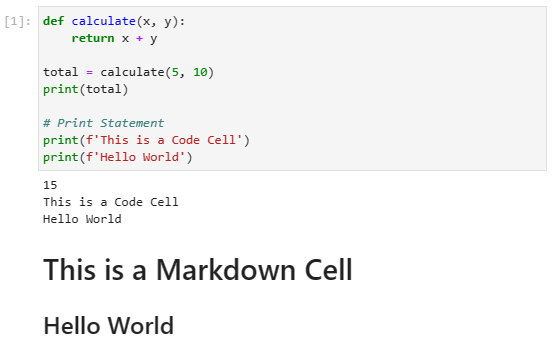
Für alle Zelltypen gibt es zwei Modi, die Edit- und Befehlsmodus genannt werden:
- Wenn wir auf eine Zelle klicken und mit dem Bearbeiten beginnen, ändert sie ihr Aussehen mit einem blauen Rand, um den Bearbeitungsmodus anzuzeigen.
- Wenn wir die Zelle verlassen, wechselt es zu einem grauen Feld, das den Befehlsmodus anzeigt.
Cell-Bearbeitungsmodus:
Zellbefehlsmodus:
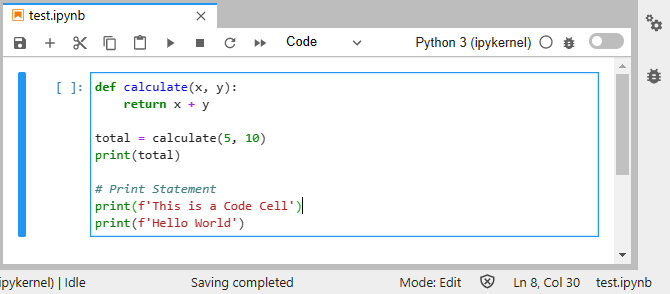
Zellbefehlsmodus:
Einstieg in Datenanalyse
Jetzt, da wir Jupyter Notebooks installieren und die Kernkomponenten verstehen können, lassen Sie uns einige Datenanalysen und Visualisierungen mit dem Notebook durchführen.
Zuerst werden wir ein neues Notizbuch namens "race_data" erstellen. Für diese Analyse werden wir den von Kaggle verfügbaren Datensatz der Formel-1-Weltmeisterschaft (1950–2021) verwenden.
Ziel dieser Analyse ist es, den Treiber mit den meisten Gewinnen in F1 zu identifizieren. Stellen Sie vor Beginn sicher, dass Sie die erforderlichen Bibliotheken für die Python-Umgebung installiert haben. Sie können den Befehl "pipenv install" verwenden, um Pipenv zu installieren, und conda verwenden, um anaconda zu installieren.
Schritt 1
Importiere die Daten aus dem Kaggle-Datensatz (.csv Datei) in Pandas-Datenframes.
| Importiere Numpy als NP Pandas importieren als PD# Daten importieren results_dataframe = pd.read_csv('G:\data\results.csv') circuits_dataframe = pd.read_csv('G:\data\circuits.csv') drivers_dataframe = pd.read_csv('G:\data\drivers.csv') races_dataframe = pd.read_csv('G:\data\races.csv') constructor_dataframe = pd.read_csv('G:\data\constructors.csv') |
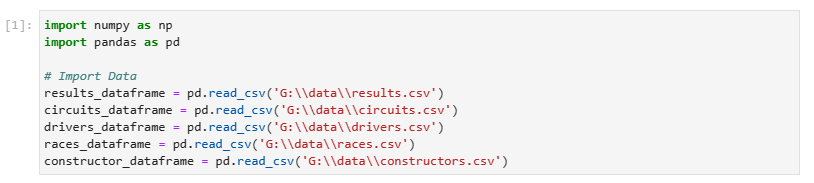
Schritt 2
Verifiziere den Import, indem du einige Datenframes ausdruckst.
| # Prints Results Data Frame results_dataframe.head()# druckt den Datenrahmen der Treiber drivers_dataframe.head() |
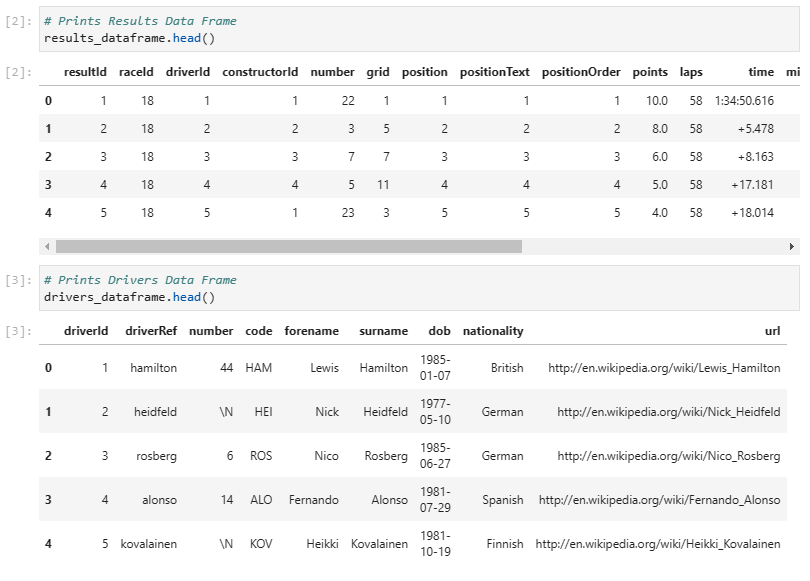
Schritt 3
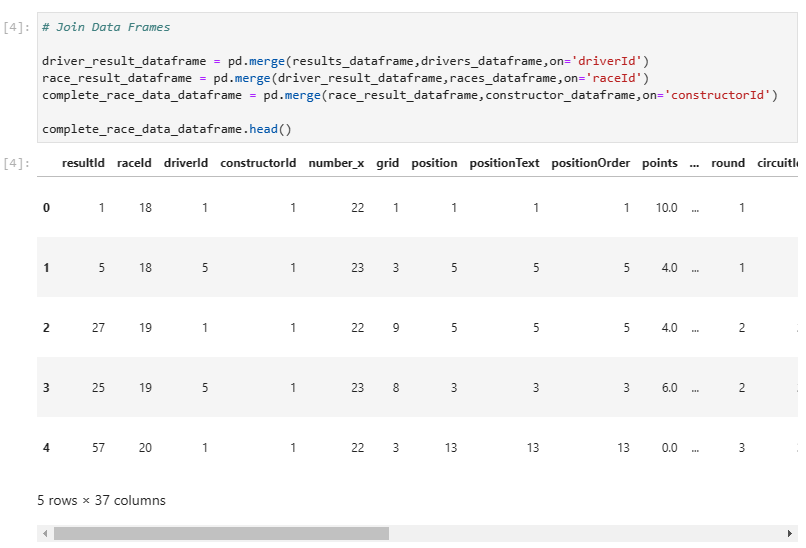
Verbinden Sie alle Datenframes, um einen einzigen primären Datenframe zu erstellen, der aus allen erforderlichen Daten besteht.
|
# Datenframes zusammenfügen driver_result_dataframe = pd.merge(results_dataframe,drivers_dataframe,on='driverId') race_result_dataframe = pd.merge(driver_result_dataframe,races_dataframe,on='raceId') complete_race_data_dataframe = pd.merge(race_result_dataframe,constructor_dataframe,on='constructorId') complete_race_data_dataframe.head() |
Schritt 4
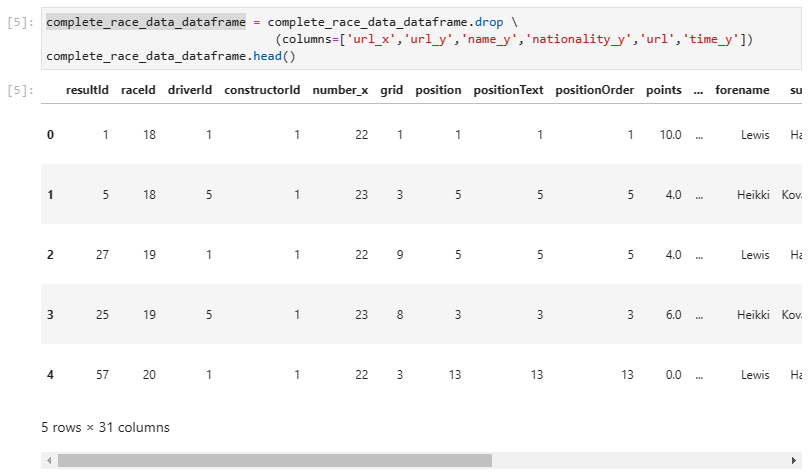
Reinigen Sie den Datenrahmen. Wir entfernen alle unnötigen Spalten aus dem Datenrahmen.
| complete_race_data_dataframe = complete_race_data_dataframe.drop (columns=['url_x','url_y','name_y','nationality_y','url','time_y']) complete_race_data_dataframe.head() |
|---|
Schritt 5
Berechnen Sie die Gesamtgewinne für jeden Fahrer. Im untenstehenden Codeblock sagen wir:
- Filtere die Renndaten heraus, sodass sie nur die Erstplatzierungen enthalten, und erstelle eine neue ganzzahlige Spalte namens "position_mod".
- Gruppieren Sie die Daten nach den Spalten "driverRef" und "nationality_x" mit der Summe der postion_mod.
- Sortiere die Daten nach absteigender Reihenfolge und rufe die ersten zehn Zeilen ab.
| # Filtern & Ergebnisse berechnen total_wins = complete_race_data_dataframe[(complete_race_data_dataframe['position']== '1')] total_wins['position_mod'] = total_wins['position'].astype(int) total_wins = total_wins.groupby(['driverRef','nationality_x'])['position_mod'].sum().reset_index() total_wins = total_wins.sort_values(by=['position_mod'], aufsteigend=Falsch) total_wins = total_wins.head(10) |

Schritt 6
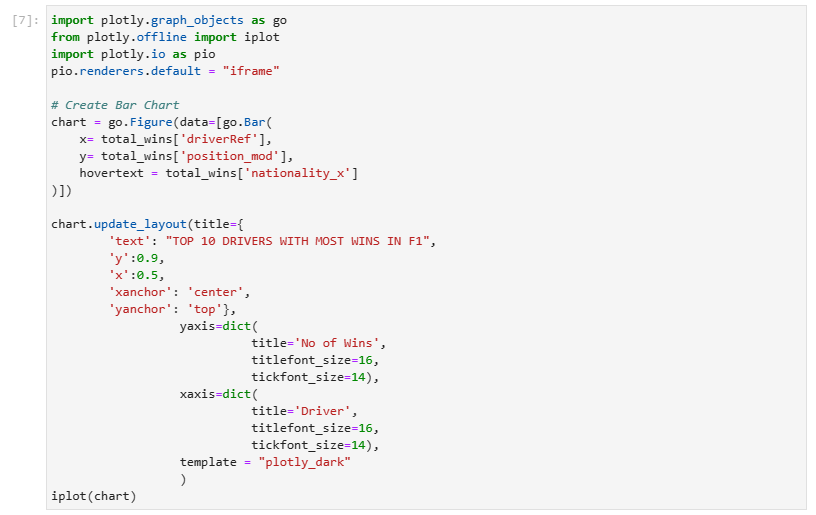
Erstellen Sie ein Balkendiagramm mit dem neuen Datensatz, der in Schritt 5 abgerufen wurde, mithilfe der Plotly-Bibliothek .
| Importiere plotly.graph_objects als Go von plotly.offline import iplot Importiere plotly.io als PIO pio.renderers.default = "iframe"# Balkendiagramm erstellen Chart = go. Figure(data=[go. Bar( x= total_wins['driverRef'], y= total_wins['position_mod'], Hovertext = total_wins['nationality_x'] )])chart.update_layout(Titel={ 'Text': "TOP 10 FAHRER MIT DEN MEISTEN SIEGEN IN DER FORMEL 1", 'y':0.9, 'x':0,5, 'xanchor': 'Zentrum', 'yanchor': 'top'}, yaxis=dict( titel='Keine Siege', titlefont_size=16, tickfont_size=14), xaxis=dict( Titel='Fahrer', titlefont_size=16, tickfont_size=14), Vorlage = "plotly_dark" ) iplot(Diagramm) |
Erstellte Tabelle

Beginnen Sie mit Datenanalyse bei Jupyter
Jupyter Notebooks ist der ideale Ort, um im Bereich Datenanalyse einen Vorsprung zu bekommen. Jupyter bietet eine funktionsreiche, robuste und benutzerfreundliche Umgebung mit mehreren Installationsmethoden. Nutzer können Jupyter in jeder Umgebung unabhängig von der Plattform nutzen.
Verwandte Literatur
Diese Beiträge sind meine eigenen und spiegeln nicht unbedingt die Position, Strategien oder Meinung von BMC wider.