





Auf einen Blick: Die Installation von Elastic Enterprise Search ermöglicht es Unternehmen, interne Dokumente effizient zu durchsuchen und den Zugriff zu kontrollieren. Dieser Leitfaden beschreibt die Installation sowohl von Elasticsearch als auch von Enterprise Search, einschließlich Einrichtungsschritten und Sicherheitskonfigurationen.
Laden Sie Elasticsearch herunter und installieren Sie.
Öffnen Sie Firewall-Port 3002 für die Enterprise Search-Weboberfläche.
Elastic.co hat ein Produkt namens Enterprise Search, früher Swiftype, das sich an Unternehmen richtet. Enterprise Search ist wie Google Search für interne Unternehmensdokumente – ein Enterprise-Suchtool für interne Dokumente und Dateien. Es ermöglicht Unternehmen zu kontrollieren, wer auf welche Dokumente zugreifen kann. Sie können es auch nutzen, um öffentliche Dateien auf Google Drive, Github, Docker usw. zu durchsuchen und Ihre eigene API zu erstellen, um Dokumente und Dateien für interne Nutzer bereitzustellen. In diesem Blogbeitrag werde ich zeigen, wie man Elastic Enterprise Search installiert. In einem weiteren Beitrag werde ich darüber sprechen, wie man es verwendet.
Installieren Sie Elasticsearch
Zuerst müssen Sie Elasticsearch herunterladen und installieren – folgen Sie diesen Schritten. (Hinweis: Enterprise Search installiert auch Filebeat. Die Konfigurationsdatei befindet sich hier /usr/share/elasticsearch/enterprise-search-7.5.0/filebeat/filebeat.yml.) Elasticsearch benötigt keine kostenpflichtige Lizenz, aber Enterprise Search schon. Glücklicherweise können Sie Enterprise Search 30 Tage lang kostenlos nutzen, um es zu testen.
    wget https://artifacts.elastic.co/downloads/elasticsearch/elasticsearch-7.5.0-amd64.deb

sudo dpkg -i elasticsearch-7.5.0-amd64.deb
Schalte Security ein und binde Elasticsearch an eine routbare IP-Adresse, nicht localhost, damit du weitere Rechner zum Cluster hinzufügen kannst:
    sudo vim /etc/elasticsearch/elasticsearch.yml

add:

xpack.security.enabled: true
network.host: 172.31.46.15
Angenommen, du bist als User Ubuntu eingeloggt (oder änderst den Namen in deine Benutzer-ID), ändere alle Ordnerberechtigungen auf Ubuntu. Dieser Schritt ist nicht logisch, da du Elasticsearch nicht als Root ausführen kannst. Das flickt also einen Schritt, der in ihrer .deb-Datei ausgelassen wurde.
    sudo chown -R ubuntu  /usr/share/elasticsearch
sudo chown -R ubuntu /var/log/elasticsearch/
sudo chown -R ubuntu /var/lib/elasticsearch/
sudo chown -R ubuntu /etc/elasticsearch
sudo chown ubuntu /etc/default/elasticsearch
Starten Sie Elasticsearch. Wenn Sie es nicht als Service starten können, weil ein Fehler angezeigt wird, können Sie es so starten. Hinweis: Sie können es nicht als Root ausführen.
    cd  /usr/share/elasticsearch/bin
nohup ./elasticsearch&
Führe diesen Befehl aus, um Passwörter für Elasticsearch zu generieren; speichere diese Passwörter irgendwo.
    ./elasticsearch-setup-passwords auto

Initiating the setup of passwords for reserved users elastic,apm_system,kibana,logstash_system,beats_system,remote_monitoring_user.
The passwords will be randomly generated and printed to the console.
Please confirm that you would like to continue [y/N]y


Changed password for user apm_system
PASSWORD apm_system =XXXXXXXXX

Changed password for user kibana
PASSWORD kibana =XXXXXXXXX

Changed password for user logstash_system
PASSWORD logstash_system = XXXXXXXX

Changed password for user beats_system
PASSWORD beats_system = XXXXXXXXXX

Changed password for user remote_monitoring_user
PASSWORD remote_monitoring_user =XXXXXXXX

Changed password for user elastic
PASSWORD elastic = XXXXXXXXXXXX
Enterprise Search installieren
Jetzt installieren wir Elastic Enterprise Search. Öffnen Sie Firewall-Port 3002 auf die öffentliche IP-Adresse Ihres Servers. Dies ist die Weboberfläche für Enterprise Search.
    wget https://download.elastic.co/downloads/enterprisesearch/enterprise-search-7.5.0.tar.gz

cd /usr/share/elasticsearch

tar xvfx enterprise-search-7.5.0.tar.gz
Nehmen Sie folgende Änderungen vor:
    cd enterprise-search-7.5.0

vim config/enterprise-search.yml

ent_search.auth.source: standard
elasticsearch.username: elastic
elasticsearch.password: oe4emGR6Wnwp1wEwiRle
allow_es_settings_modification: true
ent_search.listen_host: 172.31.46.15
ent_search.external_url: http://walkercodetutorials.com:3002
Wählen Sie ein Passwort und starten Sie die Enterprise Search wie unten gezeigt. Dieser Befehl sieht etwas unbeholfen aus, aber so legt ihr beide ein Anfangspasswort ein und gibt das Passwort bei weiteren Starts an.
ENT_SEARCH_DEFAULT_PASSWORD=password bin/enterprise-search
Um es im Hintergrund laufen zu lassen, z. B. nachdem du das Setup abgeschlossen hast, mache:
env ENT_SEARCH_DEFAULT_PASSWORD=password nohup bin/enterprise-search&
Jetzt melden Sie sich an mit:
    userid: enterprise_search
password: password

 to http://(your server):3002
Es ist wichtig, beim Serverstart auf stdout zu achten, um sicherzustellen, dass dieses Passwort widerhallt. Wenn Sie diese Meldung nicht sehen, löschen Sie die Software und löschen Sie dann die von Enterprise Search in Elasticsearch erstellten Indizes, wie unten im Debugging-Abschnitt gezeigt.
    filebeat.1   | #########################################################
filebeat.1   |
filebeat.1   | *** Default user credentials have been setup. These are only printed once, so please ensure they are recorded. ***
filebeat.1   |       username: enterprise_search
filebeat.1   |       password: password
filebeat.1   |
filebeat.1   | #########################################################
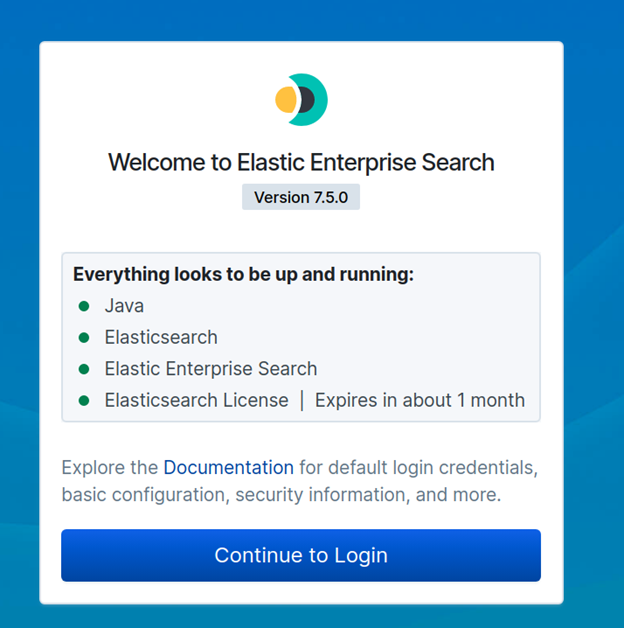
Hier ist der Anmeldebildschirm:
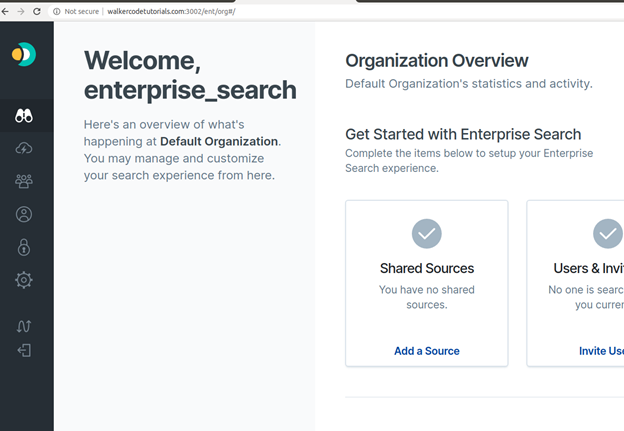
Hier ist die Landingpage:
Im nächsten Beitrag zeige ich, wie man die Enterprise Search so konfiguriert, dass Google Drive, Dropbox und Github abgefragt werden.
Fehlerbehebung der Unternehmenssuche
Wenn bei der Enterprise Search-Installation etwas schiefgeht, musst du die in Elasticsearch erstellten Indizes löschen, bevor du die Installation wiederholst. Du kannst diese Indizes so auflisten. Da du die Sicherheit aktiviert hast, musst du die Benutzer-ID und das Passwort eingeben. Benutze das oben automatisch generierte Elasticsearch-Passwort, nicht das von dir erfundene Enterprise Search-Passwort.
curl -X GET "http://(your server):9200/.ent-search*?pretty" -u elastic:(elasticsearch password, not the enterprise search password)
Dann löschen Sie sie alle:
    curl -X DELETE  "http://(your server)9200/.ent-search*" -u
elastic:(elasticsearch password, not the enterprise search password)
Installieren Sie jetzt Enterprise Search neu.
ElasticSearch-Leitfaden
- ElasticSearch Tutorial für Anfänger: ElasticSearch Grundlagen
- Verwendung von Apache Hive mit ElasticSearch
- Verwendung von ElasticSearch mit Apache Spark
- Curl ElasticSearch Befehle Spickzettel
- Spark ElasticSearch Hadoop-Update und Upsert Beispiel und Erklärung
- Wie man Apache Spark-Daten mit Python in ElasticSearch schreibt
- ElasticSearch-Suchsyntax sowie boolesche und Aggregationssuchen
- ElasticSearch verschachtelte Abfragen: Wie man nach eingebetteten Dokumenten sucht
- ElasticSearch Joins: Has_Child, Has_parent Abfrage
- Wie man einen elastischen Cluster der Version 7 einrichtet
- Wie man Filebeat für nginx und ElasticSearch konfiguriert
- Beats und Logstash verwenden, um Logs an ElasticSearch zu senden
- Wie man eine CSV-Datei mit Logstash in ElasticSearch lädt
- ElasticSearch-Aggregationen erklärt
- Was ist der ELK-Stack?
- Logstash 101: Verwendung von Logstash in einer Datenverarbeitungspipeline
- Verwendung von Kibana zur Ausführung von Abfragen in ElasticSearch mit Lucene und Kibana Query Language
- ElasticSearch Maschinelles Lernen
- Wie man Elastic Enterprise Search installiert
- Wie man Elastic Enterprise Search mit GitHub verwendet
Diese Beiträge sind meine eigenen und spiegeln nicht unbedingt die Position, Strategien oder Meinung von BMC wider.