





Auf einen Blick: MongoDB Atlas ist ein cloudbasierter NoSQL-Datenbankdienst, der das Datenbankmanagement durch Automatisierung von Infrastruktur, Wartung und Skalierung vereinfacht. Es bietet eine kostenlose Stufe für Entwickler, um Anwendungen effizient zu prototypisieren.
- Wichtige Merkmale sind Cloud-Anbieter-Agnostizismus, Skalierbarkeit und hohe Leistung.
- Die Einrichtung beinhaltet die Erstellung eines Kontos, die Konfiguration von Clustern und die Sicherstellung der Sicherheit.
In diesem Artikel zeige ich Ihnen, wie Sie eine NoSQL-Cloud-Datenbank mit MongoDB Atlas einrichten können.
Die kostenlosen Stufen von MongoDB Atlas bieten Entwicklern eine schlüsselfertige Lösung zum Prototypen und Testen von Anwendungen mit MongoDB als Backend-Datenbank. Database as a Service (DBaaS) zielt darauf ab, den mühsamen Konfigurationsprozess einer Datenbank zu eliminieren und gleichzeitig eine skalierbare, hochverfügbare und leistungsstarke Datenbank bereitzustellen.
Schauen wir mal.
Was ist der MongoDB-Atlas?
MongoDB Atlas ist ein cloudbasierter NoSQL-Datenbankdienst , der von MongoDB Inc. entwickelt wurde. Er wurde entwickelt, um eine flexible, skalierbare und On-Demand-Plattform anzubieten, die den Bedarf an tspieliger Infrastruktur, Konfigurationen und Wartung eliminiert.
MongoDB Atlas bietet alle Funktionen von MongoDB – ohne sich um Datenbankverwaltungsaufgaben wie folgende Sorgen machen zu müssen:
- Infrastrukturbereitstellung
- Datenbankkonfigurationen
- Patches
- Skalierung
- Backups
Funktionen des MongoDB Atlas
Zu den wichtigsten Merkmalen von Atlas gehören:
- Cloud-anbieter-agnostisch. MongoDB Atlas ist ein cloud-anbieter-agnostischer Dienst, der es Nutzern ermöglicht, den Datenbankdienst auf einem Cloud-Anbieter ihrer Wahl zu betreiben, einschließlich natürlich AWS, Azure und GCP.
- Aktuelle Funktionen. MongoDB Atlas unterstützt die beiden neuesten Versionen des MongoDB-Dienstes mit automatischem Patching und Ein-Klick-Upgrades.
- Skalierbarkeit und hohe Verfügbarkeit. Atlas kann mühelos skalieren und hochskalieren, um die Anforderungen der Datenbank zu erfüllen, während mindestens drei Datenknoten pro Replikset über Verfügbarkeitszonen verteilt sind, was eine kontinuierliche Datenbankfunktionalität bietet.
- Hohe Leistung. Die Speicher-Engine von MongoDB WiredTiger liefert zusammen mit Kompression und feiner Nebenläufigkeitssteuerung die erforderliche Leistung für jeden Datenbankbedarf.
Darüber hinaus bietet Atlas Überwachung und Warnungen, starke Sicherheit, Workload-Isolation und Katastrophenwiederherstellungsfunktionen.
Einrichtung des MongoDB Atlas
MongoDB Atlas bietet eine kostenlose Stufe, die zum Lernen und Prototypen von Datenbanken verwendet werden kann. Diese kostenlose Stufe heißt M0 Sandbox und ist auf 512 MB Speicher, geteilte vCPU und RAM mit maximal 100 Verbindungen auf einem einzelnen M0-Cluster begrenzt.
Die kostenpflichtigen Dienste von MongoDB Atlas werden stundenweise basierend auf deiner Nutzung abgerechnet.
Dieser Abschnitt führt Sie Schritt für Schritt zum Erstellen eines MongoDB-Datenbankclusters auf Atlas mit dem kostenlosen Konto.
Erstellung eines MongoDB Atlas-Kontos
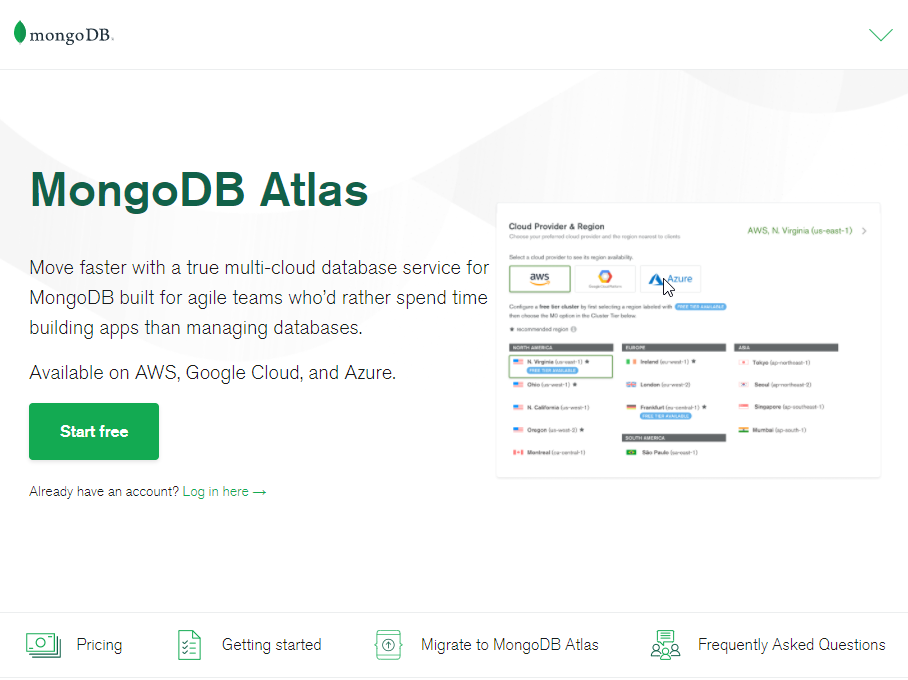
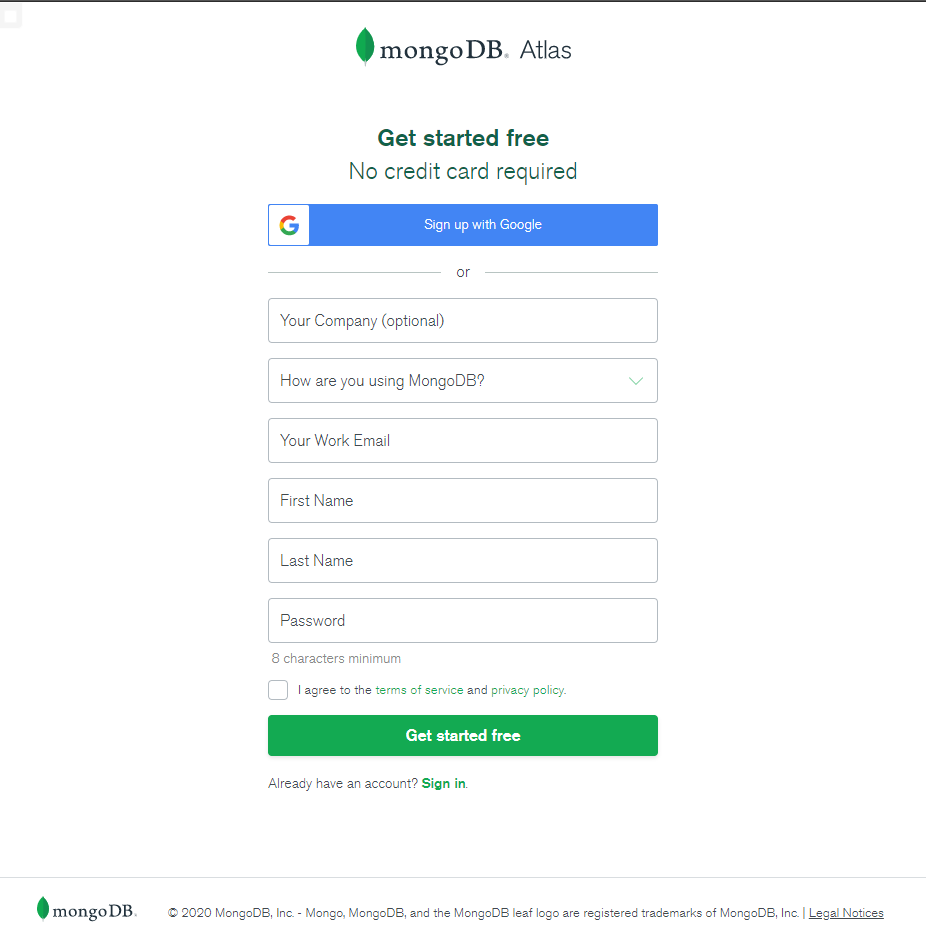
Zuerst müssen wir ein Konto in MongoDB Atlas erstellen. Es gibt zwei Methoden, ein Konto zu erstellen:
- Sie können Ihr bereits bestehendes Google-Konto verwenden, um sich beim Dienst einzuloggen.
- Sie können Ihre E-Mail-Adresse verwenden, um ein neues Konto zu erstellen, indem Sie eine E-Mail-Adresse, einen Namen, ein Passwort und einen Firmennamen angeben.
Überprüfen und akzeptieren Sie die Nutzungsbedingungen und die Datenschutzrichtlinie, bevor Sie auf Registrieren klicken. In diesem Tutorial verwenden wir eine E-Mail-Adresse, um ein MongoDB Atlas-Konto zu erstellen.
Konfiguration deines Atlas-Kontos
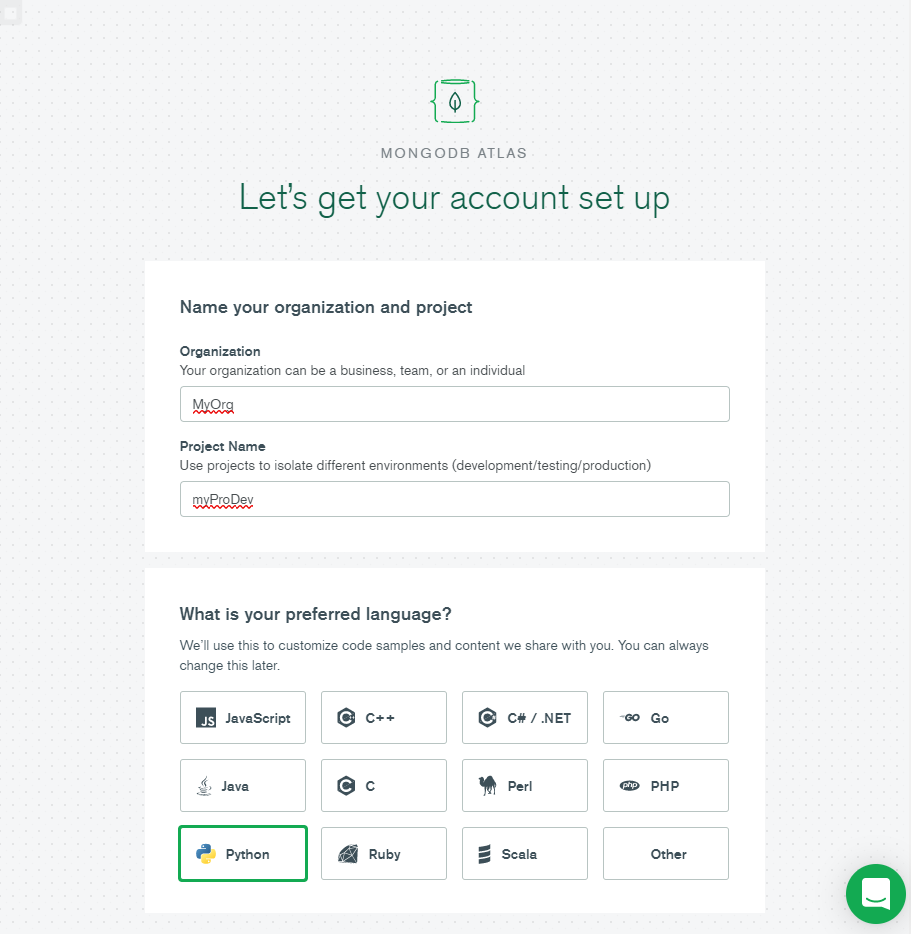
Nachdem Sie das Konto erstellt haben, geben Sie den Organisationsnamen, den Projektnamen ein und wählen Sie Ihre bevorzugte Sprache aus. Für dieses Tutorial wählen wir Python.
Clustertyp auswählen
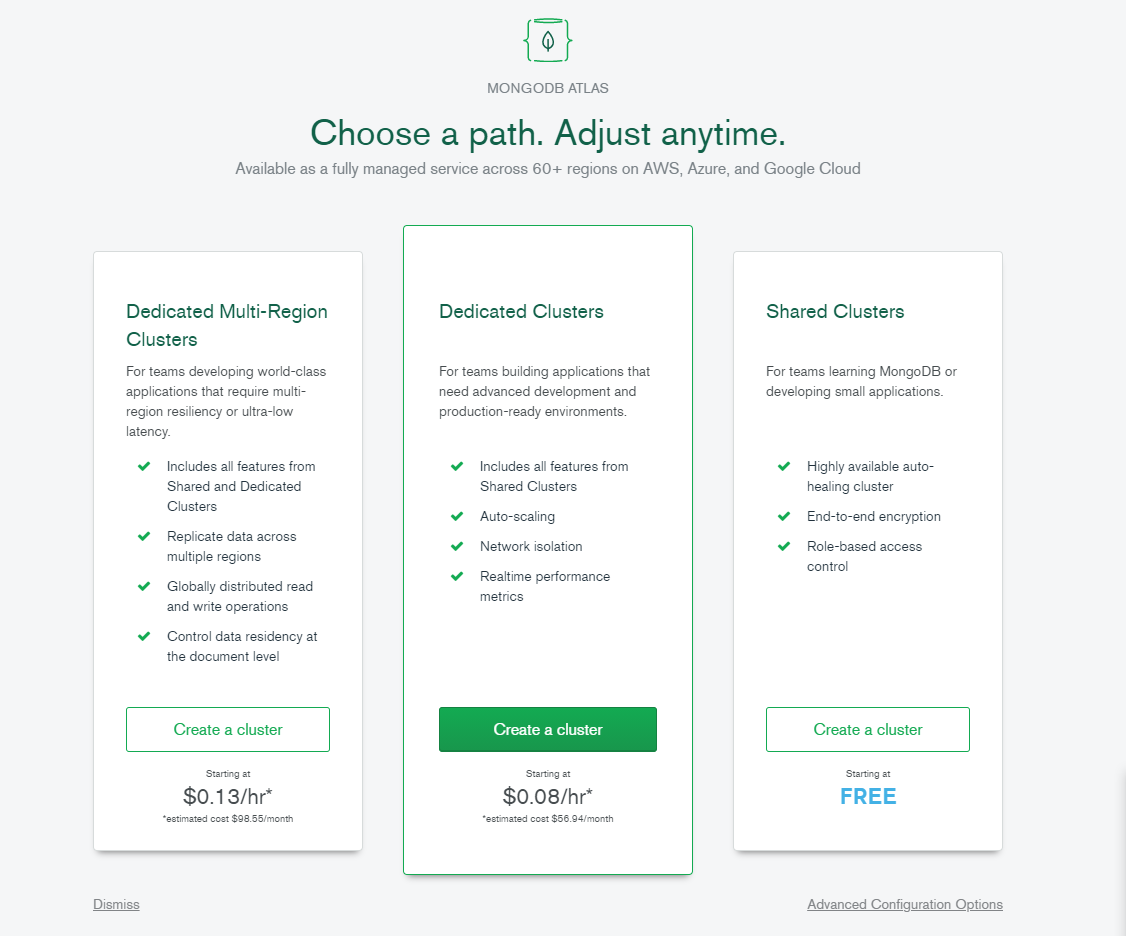
Wir wählen die Option Shared Clusters, weil wir einen kostenlosen Tier-Cluster erstellen.
Erstellen Sie einen Starter-Cluster
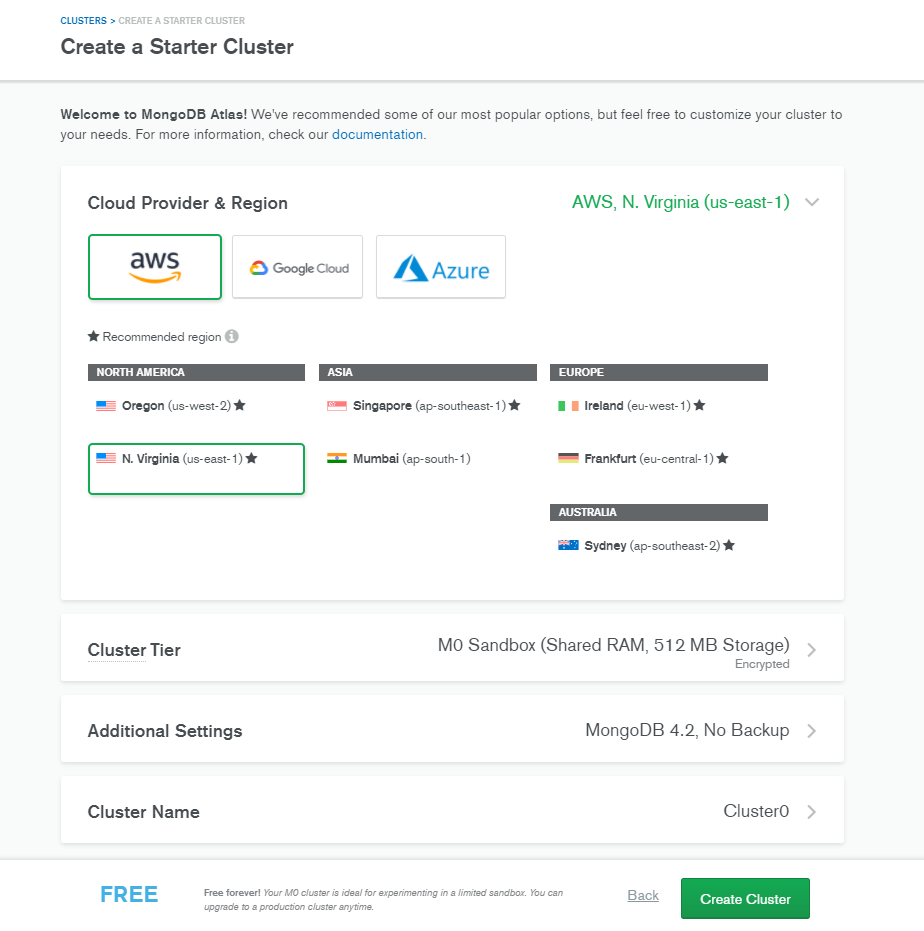
Nachdem Sie die obigen Schritte durchlaufen haben, wird Ihnen die Seite " Create a Starter Cluster " angezeigt. Hier wählen Sie aus:
- Cloud-Anbieter
- Region
- Cluster-Stufe
- MongoDB-Einstellungen, wie Version und Backup-Häufigkeit
Sie können die Verbindungslatenz zwischen der Anwendung und der Datenbank verbessern, indem Sie eine Region auswählen, die dem Standort, an dem Ihre Anwendung bereitgestellt wird, am nächsten liegt. Wir wählen AWS als unseren Cloud-Anbieter und den N. Virginia (us-east-1) als Standort.
Wichtig ist, dass es keine Option gibt, Backups in der kostenlosen Stufe zu erstellen. Schließlich benennen wir den Cluster und klicken auf Cluster erstellen , um den Cluster bereitzustellen.
Admin-Schnittstelle
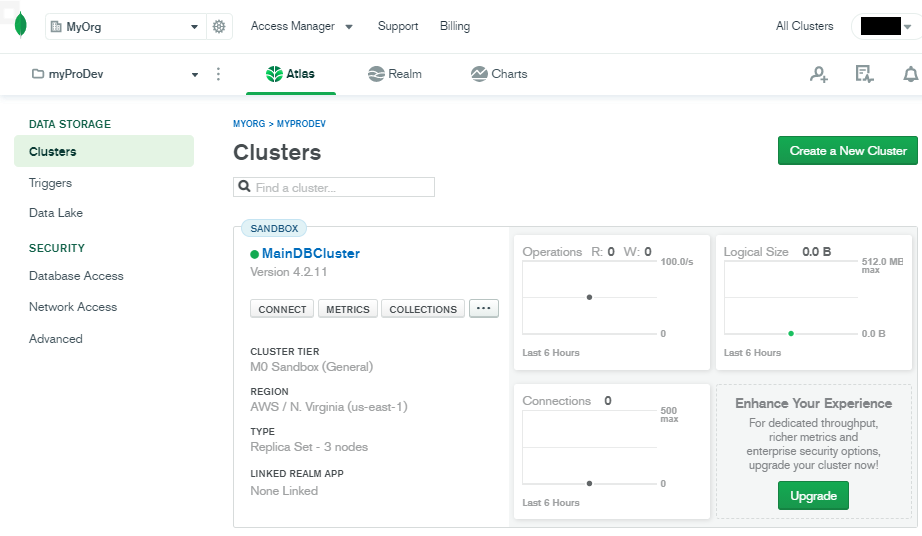
Es dauert ein paar Minuten nach dem Klicken auf die Schaltfläche "Cluster erstellen ", um eine MongoDB mit allen angegebenen Optionen zu erstellen. Dann werden wir zur MongoDB Atlas Admin-Oberfläche weitergeleitet. Wir haben den Cluster MainDBCluster genannt.
Konfiguration deines Atlas-Clusters
Wir haben nun erfolgreich einen MongoDB-Cluster innerhalb von MongoDB Atlas erstellt. Jetzt müssen wir den Zugriff und die Sicherheit der Datenbank konfigurieren, bevor wir die Datenbank nutzen können. Dieser Abschnitt behandelt die grundlegenden Konfigurationen des Clusters.
Whitelist-IP-Adresse
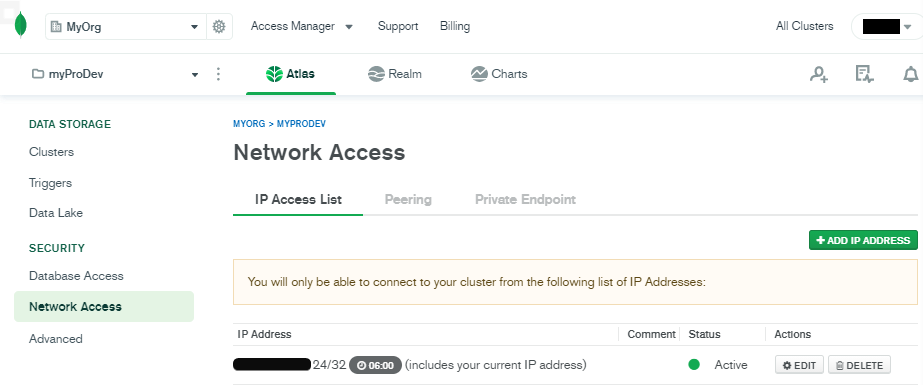
Das Erste, was zu tun ist, ist, die IP-Adresse auf die Whitelist zu setzen, die zum Zugriff auf die Datenbank verwendet werden kann. Indem wir den Datenbankzugriff auf bestimmte IP-Adressen beschränken, können wir das Sicherheitsrisiko unerwünschter Verbindungsversuche zur Datenbank verringern.
Um eine IP-Adresse auf die Whitelist zu setzen, gehen Sie zum Bereich Netzwerkzugang. Klicken Sie dann auf IP-Adresse hinzufügen und geben Sie die Details ein. Wir haben die Option, die aktuelle IP-Adresse hinzuzufügen und eine Ablaufzeit zu konfigurieren.
Zugriff auf die Datenbank
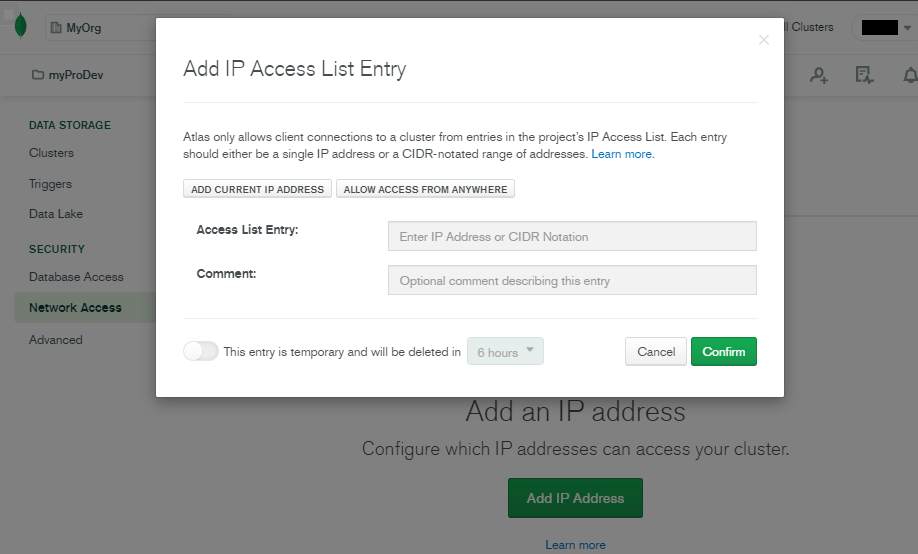
Wir haben eine einzelne IP mit einem Ablauf von sechs Stunden ausgewählt.
Benutzer erstellen
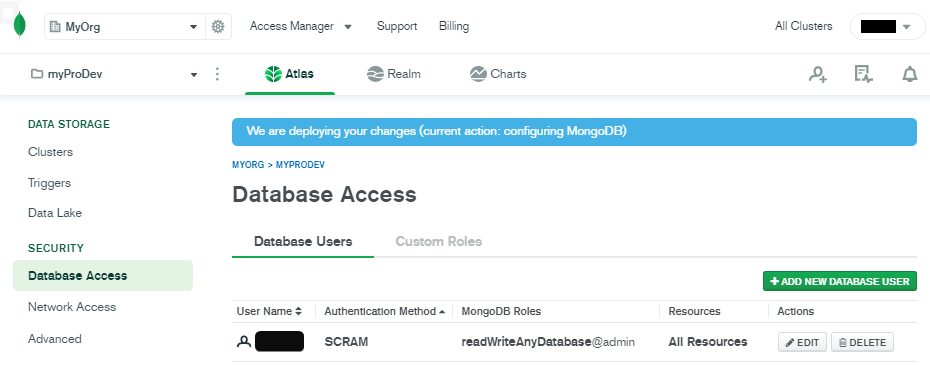
Wir können Benutzer über den Bereich Datenbankzugriff in der Admin-Oberfläche von MongoDB Atlas erstellen.
Um einen Benutzer hinzuzufügen, klicken Sie unter Datenbankzugriff auf Neuen Datenbankbenutzer hinzufügen und geben Sie die Daten des Benutzers ein. Lassen Sie uns ein einfaches Benutzerkonto mit der Passwortauthentifizierungsmethode erstellen und ihm Lese- und Schreibzugriff auf jede Datenbank innerhalb des Clusters geben.
Verbinden Sie sich mit dem Cluster
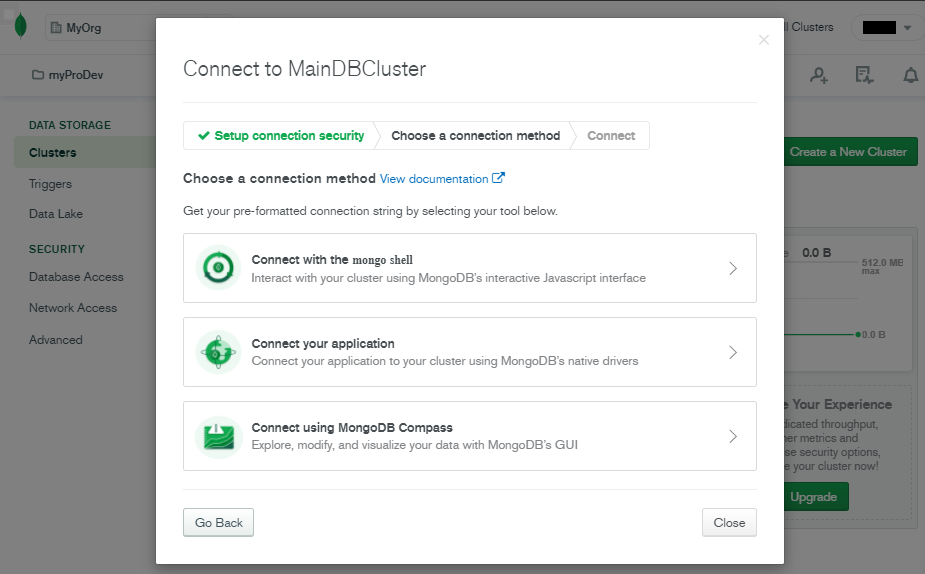
Im Bereich Clusters klicken Sie im MainDBCluster auf die Schaltfläche Verbinden , um sich mit der Datenbank zu verbinden. MongoDB Atlas bietet drei Methoden, um sich mit dem Cluster zu verbinden:
- Verbinden Sie sich mit der Mongo-Hülle
- Verbinden Sie Ihre Anwendung
- Verbinden Sie sich mit MongoDB Compass
Wir wählen den MongoDB Compass als Verbindungsmethode, da er uns eine grafische Benutzeroberfläche (GUI) zur Interaktion mit der Datenbank bietet. Nach der Wahl der MongoDB Compass-Option haben wir die Möglichkeit, entweder:
- Laden Sie den MongoDB Compass-Client herunter
- Verwenden Sie eine bestehende MongoDB Compass-Installation
Verwendung von MongoDB Compass
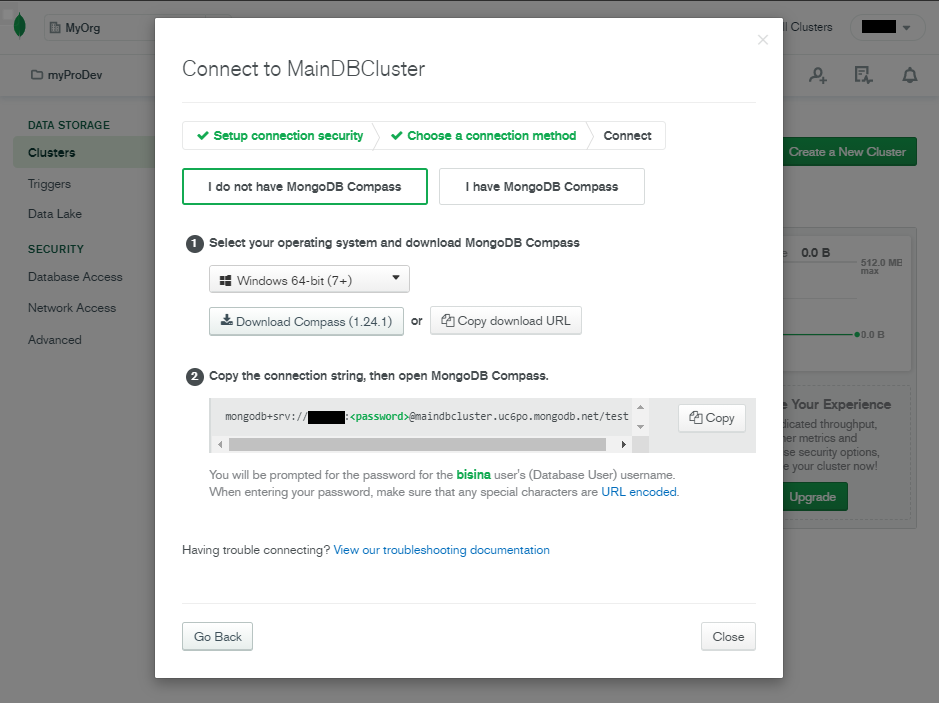
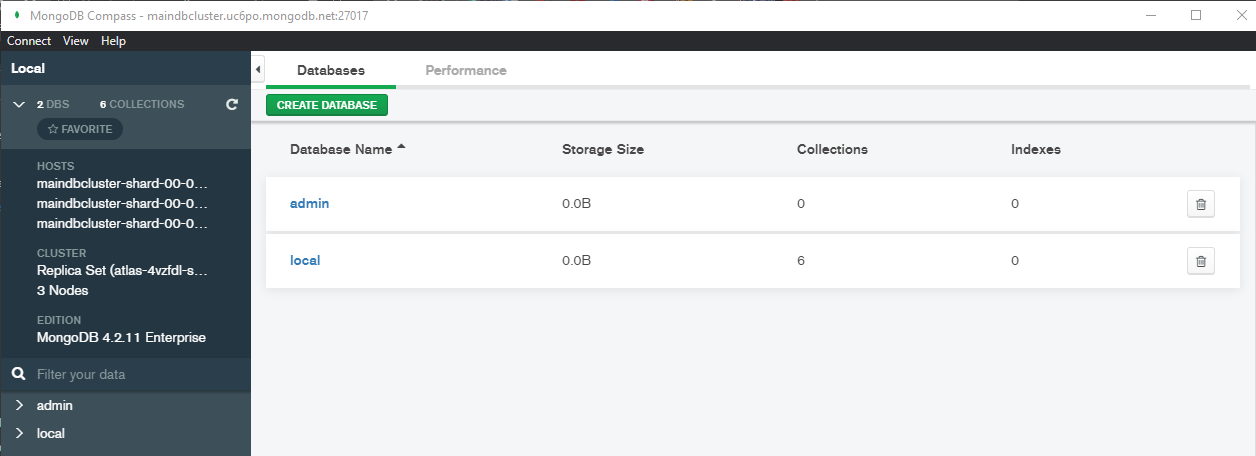
Mit MongoDB Compass verbinden wir uns mit dem MongoDB Atlas-Cluster, um auf die Datenbank zuzugreifen. Wir starten die MongoDB Compass-Anwendung, geben die Verbindungszeichenkette ein und klicken auf Verbinden.
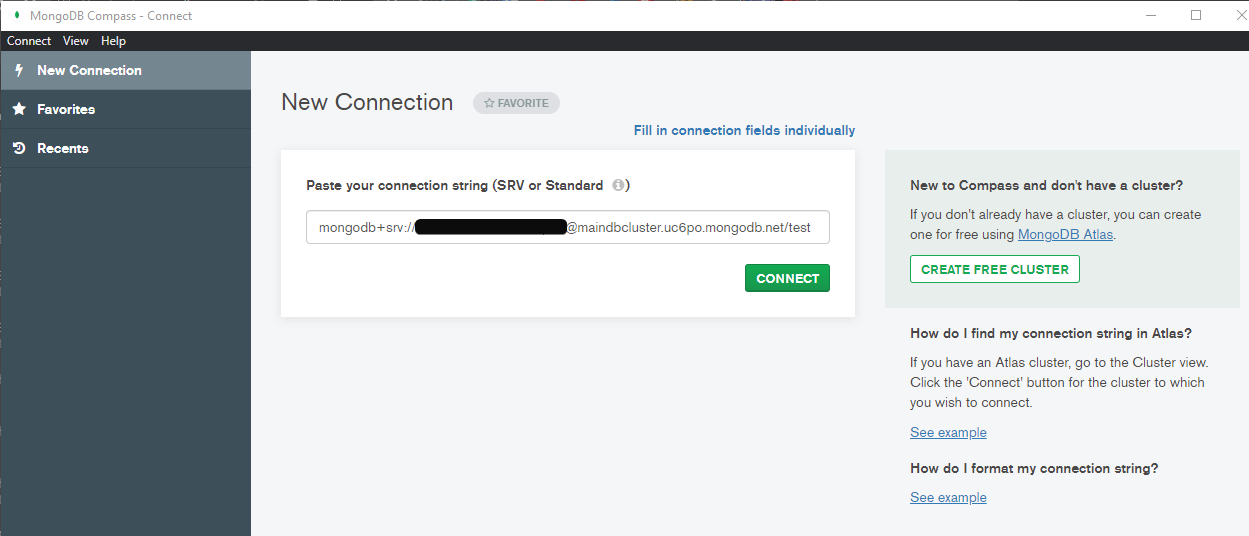
Nach einer erfolgreichen Verbindung wird Ihnen der MongoDB Atlas-Cluster (MainDBCluster) präsentiert.
Interaktion mit der Datenbank
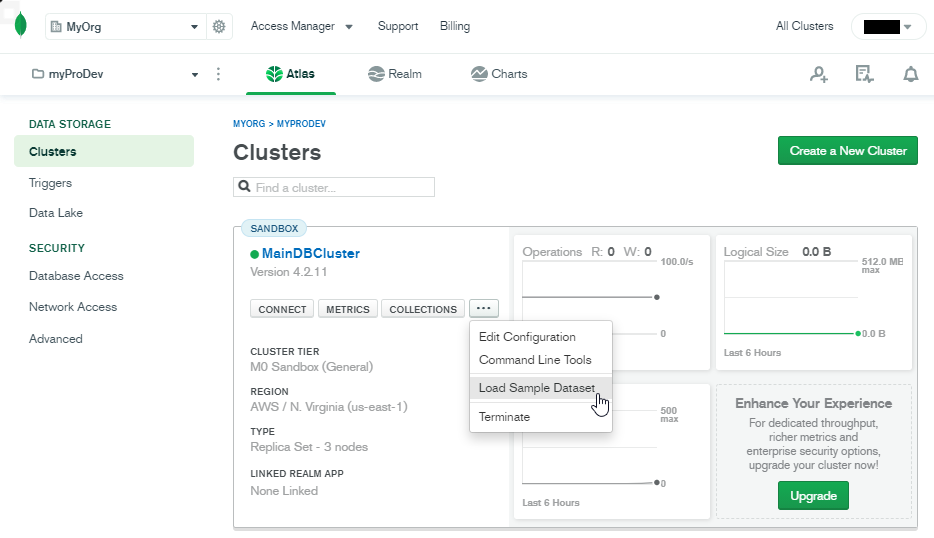
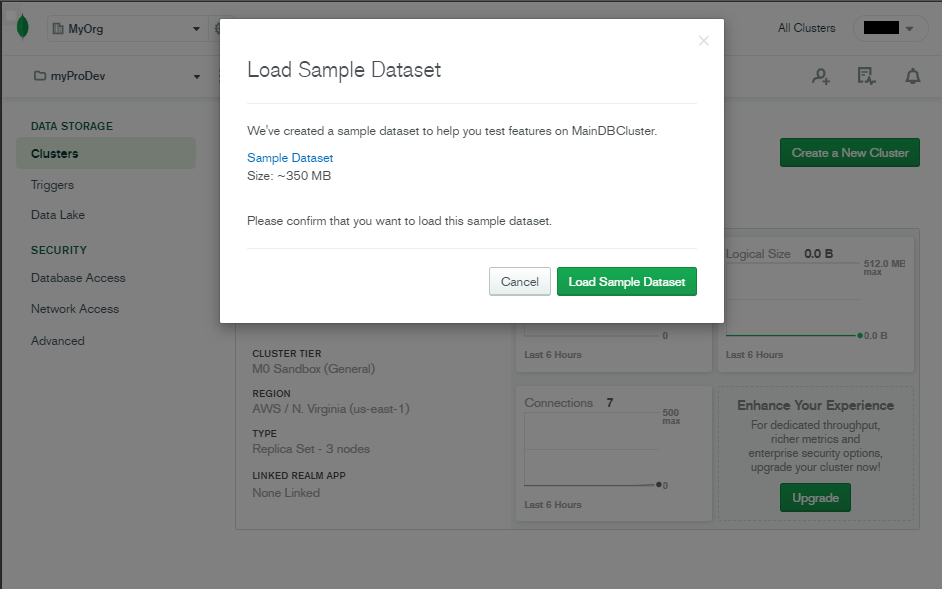
Schauen wir uns an, wie wir mit der Datenbank über die MongoDB Atlas Admin-Oberfläche interagieren können. MongoDB Atlas bietet einen Beispieldatensatz, der zu Testzwecken einem Cluster hinzugefügt werden kann. Um den Beispieldatensatz zu laden, wählen Sie im Abschnitt Clusters in der Admin-Oberfläche "Beispieldatensatz laden ".
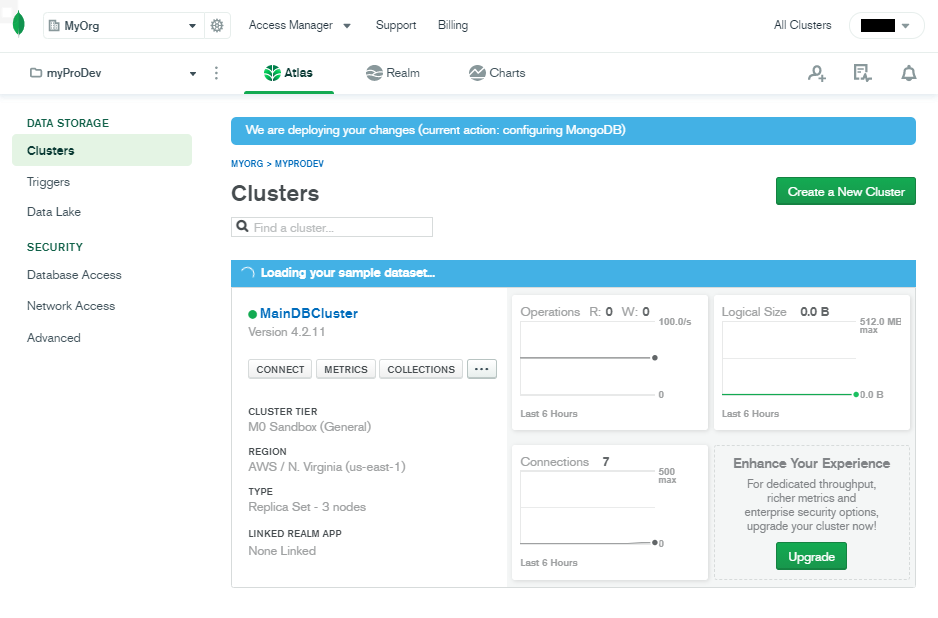
Nach erfolgreichem Laden des Beispieldatensatzes können wir mit den Daten interagieren:
- Die MongoDB Atlas Admin-Oberfläche
- MongoDB-Kompass
Verwendung der Admin-Oberfläche
Innerhalb der Admin-Oberfläche können wir auf die Schaltfläche Sammlungen im MainDBCluster klicken. Dann werden Sie zum Bereich Sammlungen weitergeleitet.
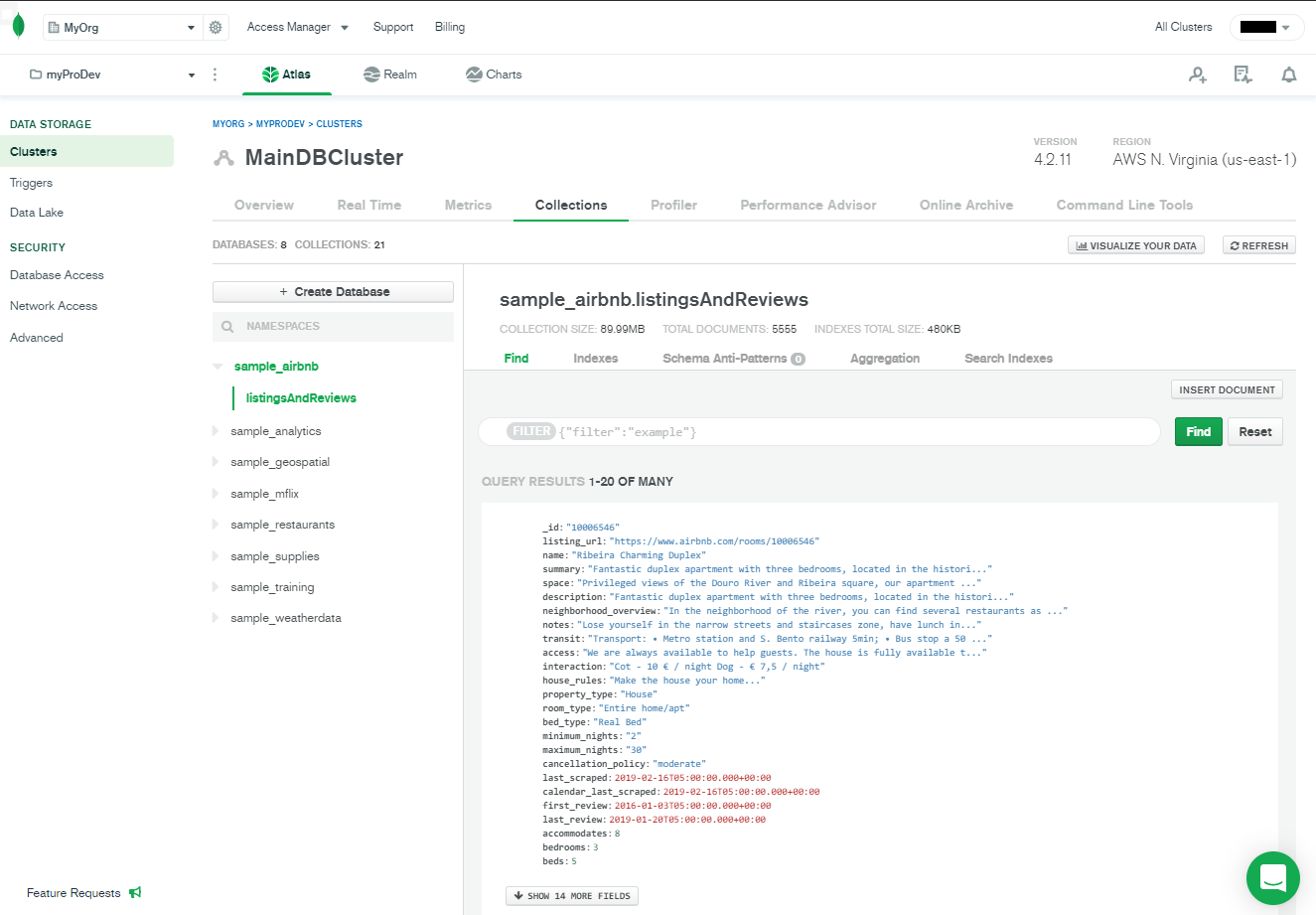
Über die MongoDB Compass-Oberfläche können wir einfach die notwendigen Datenbanken und Sammlungen auswählen und bei Bedarf mit Dokumenten interagieren.
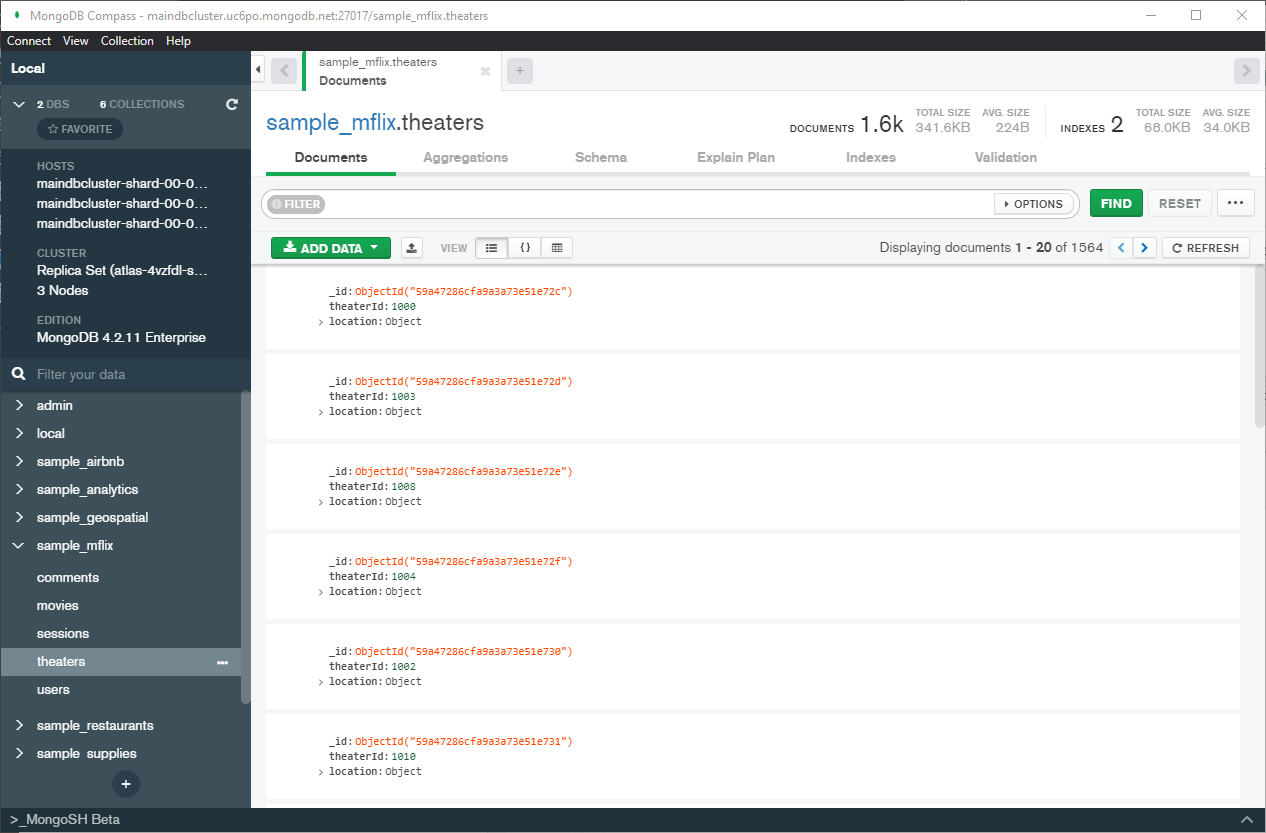
Beide Methoden ermöglichen es, alle notwendigen Datenbankfunktionen ohne eine Kommandozeilen-Schnittstelle auszuführen.
Überwachung des Clusters
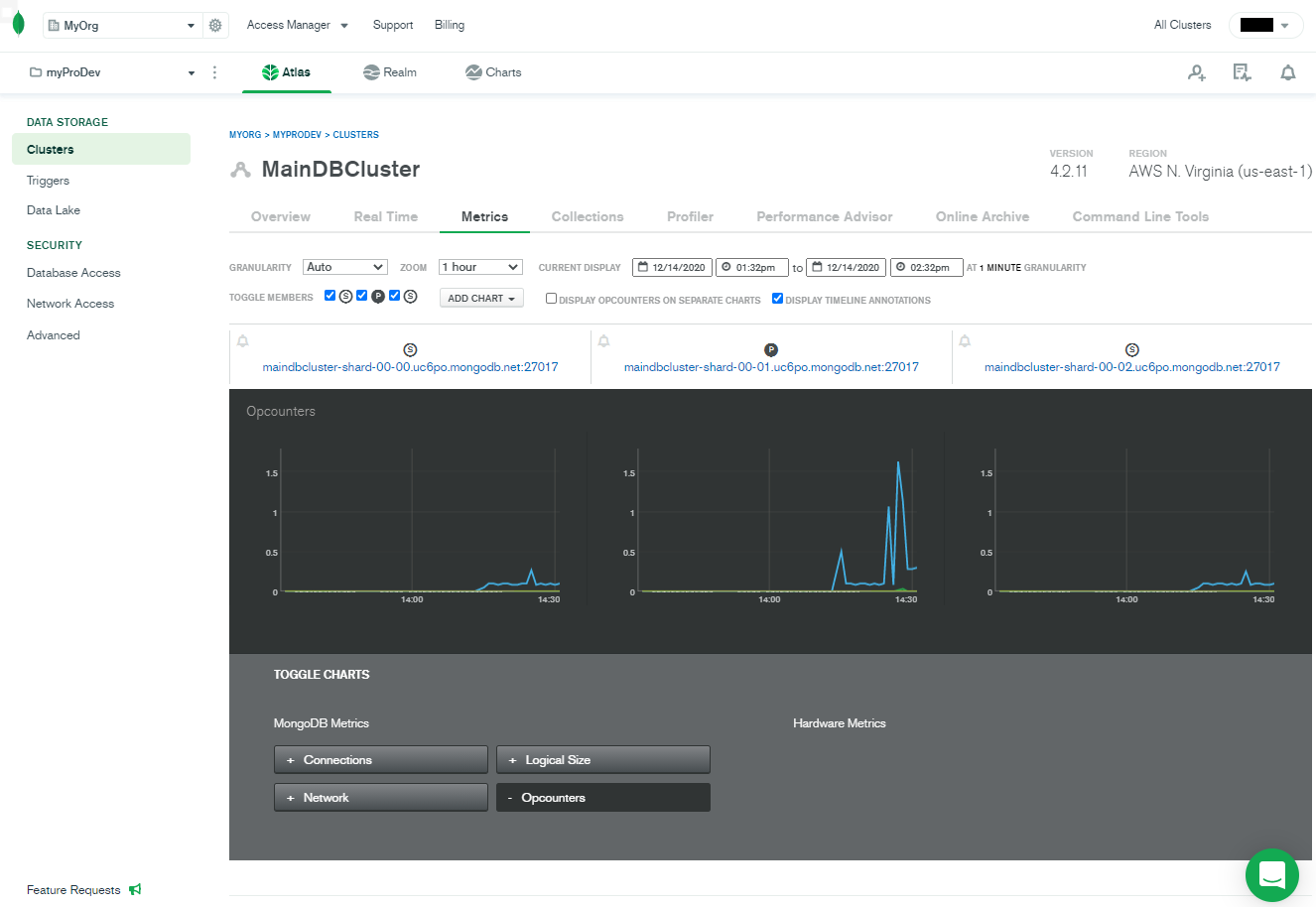
MongoDB Atlas bietet Metriken zur Überwachung der Clusterleistung über die Admin-Oberfläche. Klicken Sie einfach auf die Schaltfläche Metriken im MainDBCluster, und Sie werden auf die Metrik-Seite weitergeleitet:
Damit ist dieses Tutorial zum MongoDB Atlas abgeschlossen.
Verwandte Literatur
MongoDB-Leitfaden
- MongoDB-Überblick: Einstieg mit MongoDB
- Wie man MongoDB auf Ubuntu und Mac installiert
- Erstellung einer Datenbank in MongoDB
- MongoDB Shell Grundbefehle
- MongoDB Compass: Nutzung der Mongo GUI
- MongoDB rollenbasierte Zugriffskontrolle (RBAC) erklärt
- MongoDB-Projektion und Projektionsoperatoren erklärt
- MongoDB-Aggregatfunktionen erklärt
- MongoDB-Sortierung: sort()-Methode & Beispiele
- Verwendung von Push-and-Pull-Operatoren in MongoDB
- Wie man MongoDB $unwind
- 23 Gängige MongoDB-Abfrageoperatoren und deren Verwendung
- MongoDB GeoLocation-Abfragebeispiele
- Einführung in MongoDB-Transaktionen
- MongoDB-Indizes: Top-Indextypen und deren Verwaltung
- Die wichtigsten MongoDB-Befehle, die du kennen solltest
- MongoDB-Replikation: Eine vollständige Einführung
- Wie man einen MongoDB-Cluster einrichtet
- MongoDB Sharding: Konzepte, Beispiele & Tutorials
- MongoDB Atlas: Einrichtung und Nutzung von verwaltetem MongoDB
- Wie man MongoDB als Docker-Container ausführt
- MongoDB-Speichernutzung, Verwaltung und Anforderungen
- Wie man Mongodump für MongoDB-Backups verwendet
- Mongorestore-Beispiele zur Wiederherstellung von MongoDB-Backups
- Wie man PyMongo benutzt
- Wie man Mongoose für MongoDB und NodeJS verwendet
- MongoDB Spickzettel
- MongoDB vs Cassandra: NoSQL-Datenbanken im Vergleich
- PostgreSQL vs MongoDB: Vergleich von Datenbanken
- MySQL vs. MongoDB: Vergleich von Datenbanken
- MongoDB-Zertifizierungen: Eine Einführung
Diese Beiträge sind meine eigenen und spiegeln nicht unbedingt die Position, Strategien oder Meinung von BMC wider.