





Auf einen Blick: MongoDB Compass ist eine benutzerfreundliche Benutzeroberfläche, die das Datenbankmanagement für MongoDB-Nutzer vereinfacht und Operationen ermöglicht, ohne Abfragen zu schreiben. Dieser Leitfaden unterstützt Anfänger bei der Navigation in Compass für verschiedene Datenbankaufgaben.
- Compass bietet Visualisierung, Datenmanagement und Echtzeitstatistiken.
- Es gibt drei Ausgaben: vollständig, nur lesepflichtig und isoliert.
MongoDB Compass ist die offizielle grafische Benutzeroberfläche für MongoDB, die von MongoDB selbst verwaltet wird. MongoDB Compass hilft Nutzern, clevere Entscheidungen bezüglich der Datenstruktur, Abfragen, Indexierung und vieler weiterer Aktionen in der Datenbank zu treffen.
Das Hauptziel dieses Artikels ist es, Nutzern, die neu bei MongoDB sind, dazu zu führen, Datenbankoperationen bequem mit MongoDB Compass durchzuführen.
Was ist MongoDB Compass?
MongoDB Compass ist eine grafische Benutzeroberfläche, um Inhalte in einer MongoDB-Datenbank zu erkunden, zu analysieren und mit ihnen zu interagieren, ohne Abfragen zu kennen oder zu verwenden.
Compass ist eine GUI-Alternative zur Mongo-Shell, die wir bereits besprochen haben. MongoDB Compass ist ein Open-Source-Tool. Das GitHub-Repository finden Sie hier.
Was kann man mit MongoDB Compass machen?
Der MongoDB Compass ist eine deutlich bessere Alternative zur Mongo-Hülle. Compass kann alle Operationen ausführen, die Mongo Shell ausführt, und mehr, einschließlich:
- Visualisieren und erkunden Sie die in Ihrer Datenbank gespeicherten Daten
- Erstelle Datenbanken und füge, aktualisiere und lösche Daten in deiner Datenbank ein
- Erhalten Sie sofortige Echtzeit-Serverstatistiken
- Verstehen Sie Leistungsprobleme mit visuellen Erklärplänen
- Verwalten Sie Ihre Indizes
- Validiere deine Daten mit JSON-Schema-Validierungsregeln
- Erweiterungsfähig über Plugins
Sie können die Vorteile der leistungsstarken Funktionen von MongoDB genießen, indem Sie die Vollversion von Compass installieren. Sie ist für alle kostenlos nutzbar und macht die Arbeit mit MongoDB einfacher als mit jedem anderen Tool.
Jetzt installieren wir MongoDB Compass.
Installation von MongoDB Compass
Es ist wichtig zu beachten, dass MongoDB Compass in drei Editionen erhältlich ist:
- Compass verfügt über alle Funktionen und Funktionen des MongoDB Compass.
- Compass Read-Only ist auf die Leseoperationen beschränkt. Sie werden nicht in der Lage sein, zu bearbeiten, zu schreiben oder zu löschen.
- Compass Isolated beinhaltet keine Anfragen für das Netzwerk.

Meistens benötigt man die vollständige Edition, daher installieren wir das in diesem Tutorial. MongoDB unterstützt alle Hauptbetriebssysteme, wie zum Beispiel:
- Windows
- Ubuntu
- OS X
- RedHat
Laden Sie hier die gewünschten Pakete herunter. Sobald Sie das entsprechende Paket heruntergeladen haben, starten Sie den Installer und folgen den folgenden Schritten.
Verbindung zu einer Datenbank
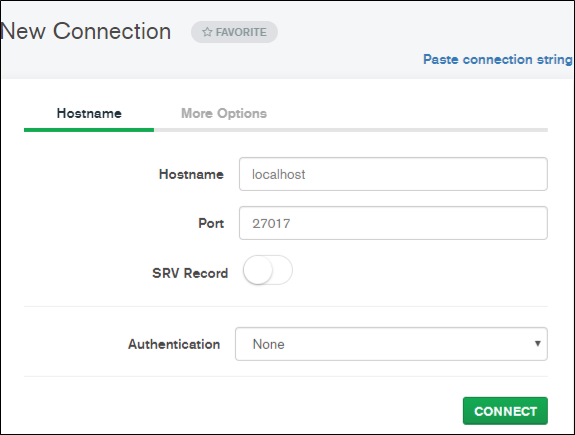
Öffne zuerst deine MongoDB Compass-Anwendung und klicke auf die Option "Verbindungsfelder einzeln ausfüllen". Gib den Hostnamen und den Port an, in dem dein MongoDB-Server läuft. Wenn du MongoDB mit den Standardeinstellungen auf deinem Rechner installiert hast, wäre der Hostname der localhost und der Port ist 27017. Dann klicke auf VERBINDEN.
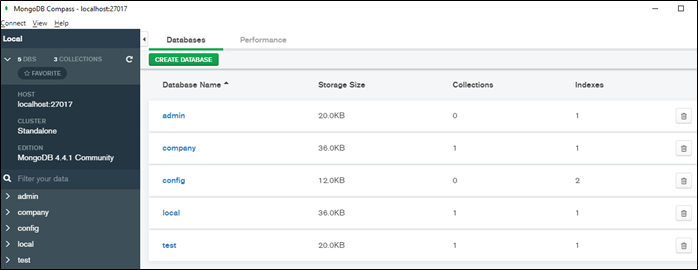
Jetzt sind Sie mit Ihrem MongoDB-Server verbunden. Sie können eine Liste der Datenbanken sehen, die im Server verfügbar sind, sowie eine Reihe von Optionen, mit denen Sie Datenbanken erstellen und löschen können:
Erstellung von Datenbanken, Sammlungen und Einfügen von Daten
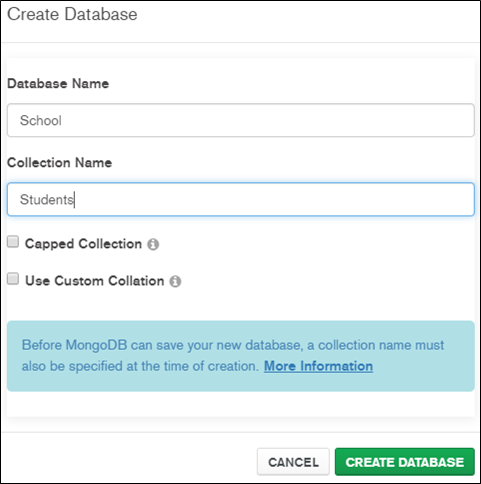
Klicken Sie auf die Option DATENBANK ERSTELLEN , um eine neue Datenbank zu erstellen. Ein neues Fenster erscheint, wie unten gezeigt:
- Geben Sie den Datenbanknamen ein (z. B. Schule)
- Geben Sie einen Namen der Sammlung ein (z. B. Schüler) ein.
- Klicken Sie auf die Datenbank erstellen.
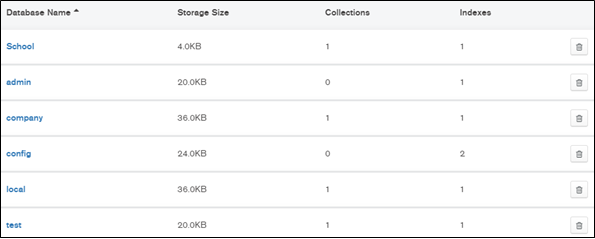
Die neu erstellte Datenbank erscheint im Dashboard, wie unten gezeigt.
(Möchten Sie die Mongo-Shell statt der Compass-GUI verwenden? Lernen Sie, wie man so eine Datenbank erstellt.)
Erstellung von Dokumenten
In MongoDB werden Daten als Dokumente eingefügt. Jeder Datensatz in einer MongoDB-Datenbank ist ein Dokument. Schauen wir uns an, wie man Dokumente zu unserer neu erstellten Datenbank hinzufügt.
Finden Sie den Cursor in der Schuldatenbank im linken Panel von Compass und klicken Sie darauf. Ein Bildschirm wird wie folgt angezeigt:

Als Nächstes klicken Sie auf den Sammlungsnamen Studenten, den Sie zuvor erstellt haben, und Compass zeigt einen neuen Bildschirm an, wie folgt:
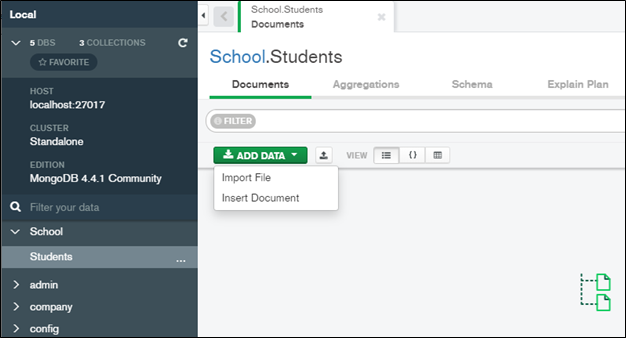
Hier finden Sie das Dropdown-Menü "Daten hinzufügen ", das Ihnen zwei Möglichkeiten bietet, Daten einzufügen:
- Durch das Importieren einer JSON/CSV-Datei
- Durch manuelles Hinzufügen von Daten
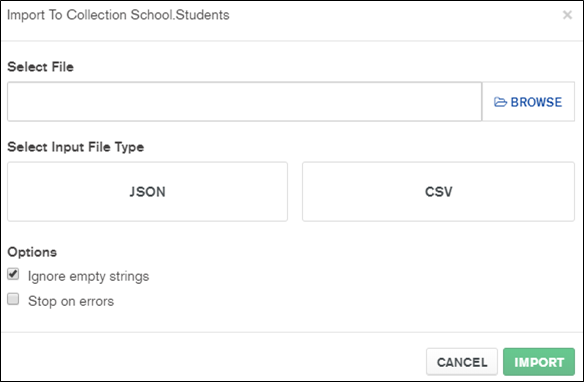
Die erste Option erlaubt es, Daten als JSON- oder CSV-Datei zu importieren. Wenn du darauf klickst, öffnet sich ein neues Fenster, in dem du die Datei hochladen kannst. Durchsuche und lade die Datei dort hoch, hake dann den entsprechenden Dateityp an und klicke auf Importieren.
Um Daten manuell hinzuzufügen, klicken Sie auf die zweite Option im Dropdown-Menü Daten hinzufügen. Ein Helfer-Fenster erscheint, um Dokumente einzufügen. Sie können Werte als JSON oder Schlüssel-Wert-Paare in diesem Helferfenster hinzufügen.
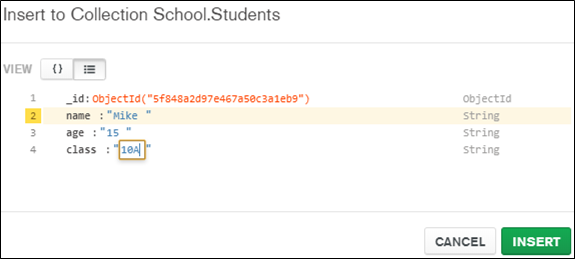
Klicken Sie schließlich auf die Schaltfläche Einfügen .
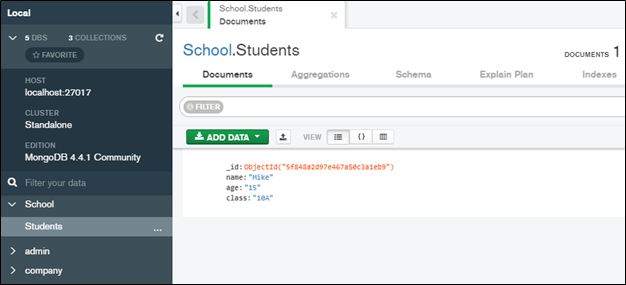
Mehr Dokumente einfügen
Obwohl Sie auf die gleiche Weise wie gerade besprochen weitere Dokumente einfügen können, können wir das mit der Klon-Operation beschleunigen.
Fahre mit der Maus über die neu erstellten Daten in der Compass-Benutzeroberfläche und klicke auf die Schaltfläche Dokument klonen . Diese Option kopiert die Daten in ein neues Fenster "Dokument einfügen ". Von dort aus musst du nur noch die nächste Datenzeile eingeben, und es ist nicht nötig, die Feldnamen oder Datentypen erneut anzugeben.
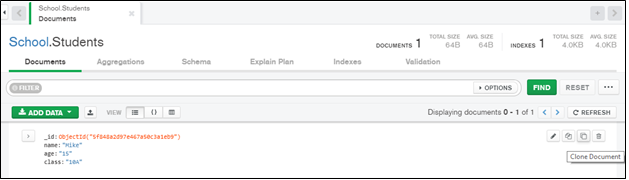
Ebenso können Sie weiterhin beliebige Datenmengen zur Sammlung hinzufügen, und diese Daten werden in der Compass-Benutzeroberfläche angezeigt.
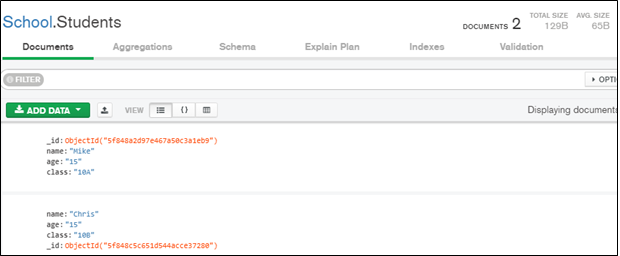
Daten (Dokumente) anzeigen
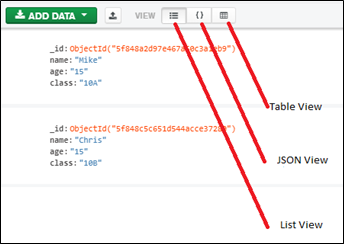
Compass ermöglicht es Ihnen, Ihre Daten in drei Modi anzuzeigen. Die Modi sind wie folgt:
- Listenansicht
- JSON-Ansicht
- Tabellenansicht
Sie können die Ansicht ändern, indem Sie auf die Schaltflächen neben der Ansichtsoption klicken, wie hier gezeigt:
Aktualisierung von Dokumenten
Dokumente über Compass zu aktualisieren ist unkompliziert. Fahren Sie mit der Maus über das Dokument, das Sie im Compass aktualisieren möchten, und klicken Sie auf das Bleistift-Symbol, das auf der rechten Seite erscheint.
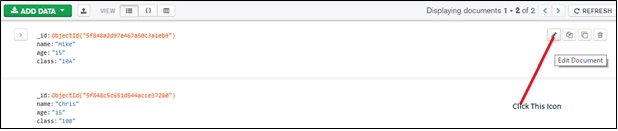
Klicken Sie auf das Feld, das Sie aktualisieren müssen, aktualisieren Sie dann bei Bedarf und klicken Sie auf die Schaltfläche Aktualisieren .

Dokumente löschen
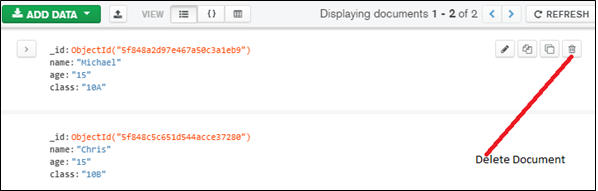
Das Löschen von Daten ist eine weitere einfache Aufgabe, die Compass mit nur zwei Klicks erledigen kann:
- Fahre mit der Maus über das Dokument, das du löschen möchtest.
- Klicken Sie auf das Papierkorb-Symbol auf der rechten Seite:
Löschen von Sammlung und Datenbank
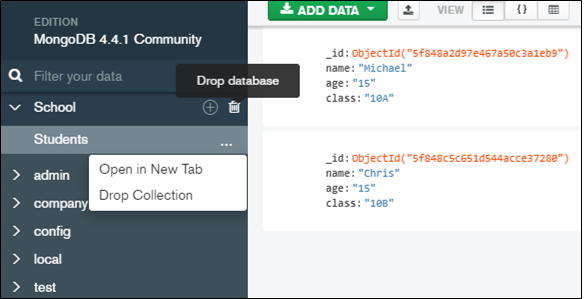
Das Entfernen von Sammlungen und Datenbanken ist genauso unkompliziert wie andere Operationen. Alle Datenbanken und Sammlungen finden Sie im linken Menü von Compass. Dort finden Sie Optionen, um Sammlungen und Datenbanken zu verwerfen. Das untenstehende Bild zeigt beide Optionen.
Damit ist dieses Tutorial beendet.
Zusätzliche Ressourcen
Für weitere Tutorials wie dieses entdecken Sie diese Ressourcen:
MongoDB-Leitfaden
- MongoDB-Überblick: Einstieg mit MongoDB
- Wie man MongoDB auf Ubuntu und Mac installiert
- Erstellung einer Datenbank in MongoDB
- MongoDB Shell Grundbefehle
- MongoDB Compass: Nutzung der Mongo GUI
- MongoDB rollenbasierte Zugriffskontrolle (RBAC) erklärt
- MongoDB-Projektion und Projektionsoperatoren erklärt
- MongoDB-Aggregatfunktionen erklärt
- MongoDB-Sortierung: sort()-Methode & Beispiele
- Verwendung von Push-and-Pull-Operatoren in MongoDB
- Wie man MongoDB $unwind
- 23 Gängige MongoDB-Abfrageoperatoren und deren Verwendung
- MongoDB GeoLocation-Abfragebeispiele
- Einführung in MongoDB-Transaktionen
- MongoDB-Indizes: Top-Indextypen und deren Verwaltung
- Die wichtigsten MongoDB-Befehle, die du kennen solltest
- MongoDB-Replikation: Eine vollständige Einführung
- Wie man einen MongoDB-Cluster einrichtet
- MongoDB Sharding: Konzepte, Beispiele & Tutorials
- MongoDB Atlas: Einrichtung und Nutzung von verwaltetem MongoDB
- Wie man MongoDB als Docker-Container ausführt
- MongoDB-Speichernutzung, Verwaltung und Anforderungen
- Wie man Mongodump für MongoDB-Backups verwendet
- Mongorestore-Beispiele zur Wiederherstellung von MongoDB-Backups
- Wie man PyMongo benutzt
- Wie man Mongoose für MongoDB und NodeJS verwendet
- MongoDB Spickzettel
- MongoDB vs Cassandra: NoSQL-Datenbanken im Vergleich
- PostgreSQL vs MongoDB: Vergleich von Datenbanken
- MySQL vs. MongoDB: Vergleich von Datenbanken
- MongoDB-Zertifizierungen: Eine Einführung
Diese Beiträge sind meine eigenen und spiegeln nicht unbedingt die Position, Strategien oder Meinung von BMC wider.