





Auf einen Blick: Die Erstellung von Berichten in Microsoft Power BI beinhaltet das Einrichten von Datenquellen, das Anwenden von Transformationen und die Auswahl von Visualisierungen für Dashboards, wobei für jedes hinzugefügte Widget ein systematischer Prozess folgt. Nutzer können praktische Tutorials nutzen, um ihre Fähigkeiten zu verbessern.
- Grundlegende Schritte umfassen das Erstellen von Datenquellen, das Anwenden von Transformationen und das Anordnen von Visualisierungen.
- Praktische Tutorials führen die Nutzer dazu, verschiedene visuelle Elemente wie Tabellen und Karten zu ihren Berichten hinzuzufügen.
In diesem Artikel zeigen wir Ihnen, wie Sie mit Microsoft BI Berichte erstellen. Der Ansatz von Microsoft Power BI unterscheidet sich etwas von anderen Produkten – er ist nicht immer klar. Das Grundverfahren besteht darin, die folgenden Schritte für jedes Widget (grafisches Objekt), das Sie im Bericht haben möchten, zu wiederholen. Sie können diesem Artikel folgen, ohne das Tutorial selbst zu machen. Wenn Sie damit arbeiten möchten, verwenden wir die gleichen Bankdaten aus .csv Dateien, die wir zuvor verwendet haben, also überprüfen Sie das, um Daten zu erhalten, mit denen Sie arbeiten können. Legen wir los.
Wie Power BI funktioniert: Wiederholungsmuster von Schritten
Sie können jeden Bericht als Dashboard betrachten. Ein Widget ist eine Art visuelle Darstellung: ein Diagramm, eine Tabelle oder einfach eine einzelne Metrik, die in einem Textfeld angezeigt wird. Das Grundverfahren besteht darin, diesen Vorgang für jedes Widget zu wiederholen:
- Erstellen Sie eine Datenquelle
- Führen Sie eine Transformation aus (optional)
- Erstellen Sie eine Abfrage oder ein Datenmodell
- Wählen Sie eine Visualisierung
- Felder auswählen
- Visualisierung auf dem Dashboard anordnen
Wie man Power-BI-Berichte erstellt
Zur Veranschaulichung gehen wir jeden dieser Schritte durch. Zuerst erstellen wir eine Datenquelle. Die mit einer Datei, wie einem .csv, oder einer Datenbank verbunden ist. Als Nächstes haben Sie die Möglichkeit, eine Transformation durchzuführen. In unserem Beispiel verwenden wir Finanzdaten. Wir werden folgendes verwenden:
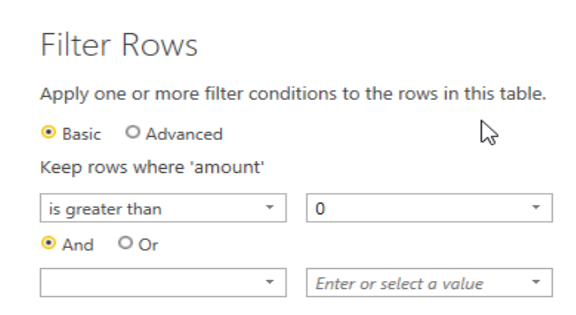
- Verwenden Sie einen Filter, um nur negative Werte (Zahlungen) auszuwählen
- Spalten entfernen und umbenennen
- Optional kann eine Funktion angewendet werden, wie zum Beispiel eine Aggregation
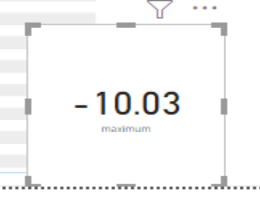
Schritt 3 ist das natürliche Ergebnis von Schritt 2, weil Sie eine Abfrage in mehreren Phasen aufgebaut haben. Alternativ könnten Sie an diesem Punkt ein Datenmodell erstellen. Wenn Sie zum Beispiel Umsatz- und Lagerbewegungen in zwei Datenquellen haben, können Sie das modellieren. Sie erstellen ein Modell, das das gemeinsame Element zwischen den Tabellen zeigt: Produktnummer. (Aber in dem von uns verwendeten Beispiel haben wir nur eine einzige Datenquelle.) In Schritt 4 erstellen Sie eine Visualisierung. In diesem Beispiel haben wir eine Transaktionstabelle. Eine Tabelle ist eine Zeilen- und Spaltenanzeige. Außerdem haben wir eine einzelne Karte (wie ein Textfeld), um eine einzelne Zahl, den maximalen Transaktionsbetrag, anzuzeigen. Als Nächstes wählen wir Felder aus Schritt 4 aus. Schließlich positionieren wir im letzten Schritt die Visualisierungen auf dem Dashboard. Gehen wir nun ein echtes Beispiel durch.
Ein praxisorientiertes Tutorial
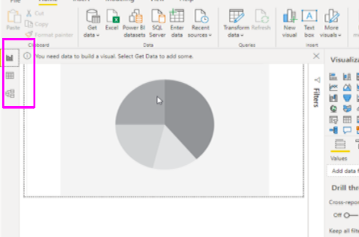
Hier ist die Landingpage für BI. Standardmäßig zeigt sie ein Tortendiagramm ohne Daten. Beachten Sie die drei Symbole links:
- Armaturenbrett
- Anfragen
- Datenmodell
Hinzufügen der ersten Visualisierung
Der logische Anfang ist, eine Datenquelle auszuwählen.
Das Grundverfahren besteht darin, Transformation zu laden und optional auszuwählen. In den meisten Fällen möchtest du eine Transformation durchführen. Zum Beispiel klicken wir auf eine Spalte und wenden dann einen Filter an, um nur negative Werte (Zahlungen) zu haben:
Hier wählen wir eine numerische Spalte, Betrag. Da es eine Zahl ist, können wir eine mathematische oder Aggregationsfunktion darauf ausführen. Wir wählen die Statistikfunktion Maximum:

Das Ergebnis ist ein Skalar (einzelner Wert), im Gegensatz zu einer Zeile in einer Zeilen-Spalten-Tabelle. Klicken Sie nun auf das neue Feld und geben Sie ihm einen sinnvollen Namen. Beachten Sie, dass BI die Schritte verfolgt, die wir unternommen haben.
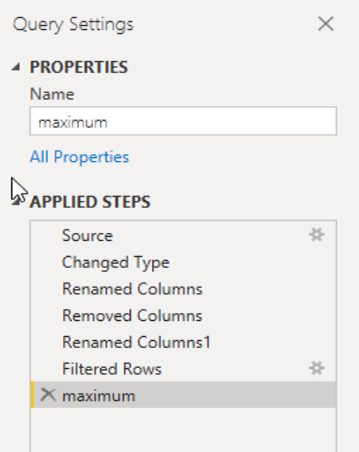
Sie sollten die Abfrage auch umbenennen. An diesem Punkt bezeichnet BI die Ergebnisse der Transformation als Abfrage.
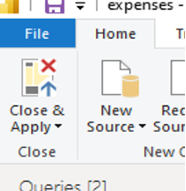
Klicken Sie auf die Schaltfläche "Schließen & Anwenden ", um den Power BI-Editor zu schließen und zur Dashboard-Ansicht zurückzukehren.
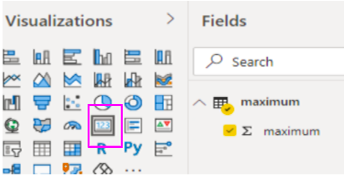
Wählen Sie die Kartenvisualisierung und wählen Sie dann Feld Maximum aus dem Abfragemaximum aus.
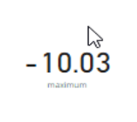
Die Karte wird dem Bericht hinzugefügt:
Mehr Visualisierungen hinzufügen
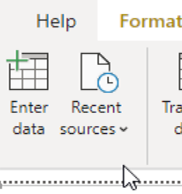
Jetzt können wir eine weitere Visualisierung hinzufügen, um zu zeigen, wie Sie Ihren Bericht aufbauen. Wir erstellen eine Tabelle. Wählen Sie aktuelle Quellen aus und wählen Sie dieselbe .csv Datei. Wichtig ist, dass wir ganz zurück zur ursprünglichen Datenquelle gehen müssen, weil wir die erste Quelle in eine Abfrage umgewandelt haben. (Wir können die Abfrage nicht verwenden, um eine Tabelle zu erstellen, da sie bereits in einen Skalar umgewandelt ist.)
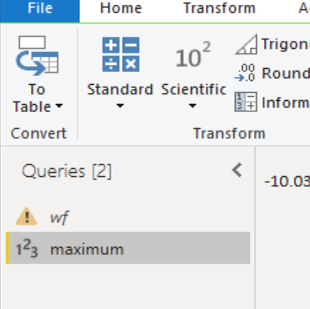
Jetzt haben wir zwei Anfragen:
- WF ist eine Tabelle
- Maximum ist die Datenquelle oder die Kartenvisualisierung
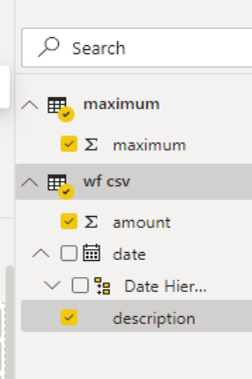
So sieht die Tabelle aus, wenn sie am Dashboard angehängt ist:
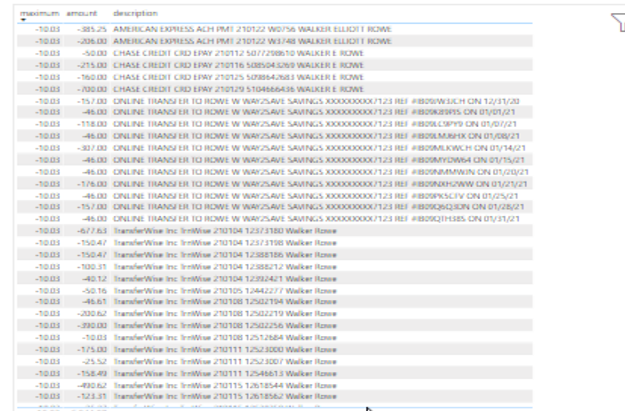
Der Text sieht nervig klein und grafisch aus. Es ist nicht wie eine Tabelle, die klar und leicht lesbar wäre. (Wie man das in einem kommenden Tutorial beschönigt, zeigen wir.) Schiebe die Karte schließlich zur Seite, um Platz für den Tisch zu schaffen. Wähle die Ecke aus, damit du sie vergrößern kannst.
Damit ist dieses Tutorial abgeschlossen. Jetzt können Sie beginnen, Ihre Berichte zu erstellen, indem Sie das Widget-Muster wiederholen.
Verwandte Literatur
- BMC Machine Learning & Big Data Blog
- Power BI: Erstellen Sie ein Tortendiagramm mit dem Power Query Editor
- Data Visualization Guide, eine Reihe von Tutorials
- Datenspeicher erklärt: Data Lake vs. Warehouse vs. Datenbank
- Ermöglichung der Bürgerdatenwissenschaftler
- MySQL vs. MongoDB: Vergleich von Datenbanken
Power BI Leitfaden
- Power BI Grundlagen: Erstellung eines Tortendiagramms
- Wie man Berichte in Microsoft Power BI erstellt
- Erstellung von Tabellenvisualisierungen in Power BI-Dashboards
- Power BI Visualisierungstypen
- Erstellen und verwenden von verknüpften Tabellen in Power BI
- Authentifizierungszugriffstoken für Microsoft-APIs erhalten
- Wie man Power BI-Berichte veröffentlicht
Diese Beiträge sind meine eigenen und spiegeln nicht unbedingt die Position, Strategien oder Meinung von BMC wider.