





Auf einen Blick: Erstellen Sie ein Tortendiagramm mit Microsoft Power BI, indem Sie Daten mit dem Power Query Editor vorbereiten und visualisieren. Das Tutorial führt Sie beim Importieren von Spesendaten, Filtern und Summieren der Ausgaben nach Anbieter.
- Power BI bietet interaktive Datenvisualisierungen für Business Intelligence.
- Transformieren und analysieren Sie Daten durch Filtern und Gruppieren von Ausgaben.
In diesem Tutorial zeigen wir Ihnen, wie Sie mit Microsoft Power BI für den Desktop ein Tortendiagramm erstellen. Wir laden einige Beispieldaten aus einer .csv Datei und wenden dann verschiedene Transformationsschritte mit dem Power Query Editor an.
Was ist Power BI?
Microsoft Power BI ist ein Business- und Datenanalysedienst . Ziel ist es, interaktive Datenvisualisierungen und Business Intelligence (daher das BI) in einer einfachen Benutzeroberfläche bereitzustellen, die jeder nutzen kann – von Datenexperten bis hin zu Menschen, die einfach nur Einblicke brauchen.
Power BI hat zwei Hauptoptionen, Desktop und SaaS, die beide in kleinem Maßstab kostenlos nutzbar sind.
Um Dashboards zu erstellen, müssen Sie die Desktop-Option verwenden; die kostenlose SaaS-Option hat diese Funktion nicht. Sie erstellen Ihre Dashboards also lokal auf Ihrem Rechner und laden sie dann für Ihre Nutzer hoch.
Lade die Desktop-Version herunter und installiere sie, falls du sie noch nicht hast. Wichtig ist, dass Power BI nur unter Windows läuft.
Transformationsdaten
Laden Sie jede Art von Finanzdaten herunter, wenn Sie diese Übung Schritt für Schritt durchlaufen möchten. Oder lesen Sie sie einfach durch – das Tutorial ist kurz und unkompliziert.
Wir werden einige Spesendaten von einer Debitkarte verwenden. Wir müssen:
- Filtern Sie positive Zahlen heraus. (Wir wollen nur Ausgaben, keine Zahlungen.)
- Teile den Text nach dem von der Trennlinie ausgegebenen Trennzeichen auf, um den Händlernamen aus der Beschreibung zu extrahieren.
- Summe der Ausgaben nach Anbieter.
Erstellen Sie einen neuen Power-BI-Bericht
Öffne Power BI Desktop und erstelle einen neuen Bericht. (Ein besserer Name wäre vielleicht Dashboard. Microsoft verwendet beide Begriffe.)
Füge eine Datenquelle hinzu und importiere eine .csv-Datei. Statt den Laden-Button zu drücken, drücke Transformieren. Damit startet der Power Query Editor, mit dem du Daten filtern, parsen und konvertieren kannst.
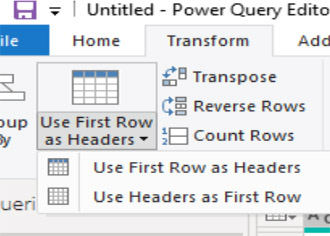
Wenn du eine .csv-Datei mit Headern verwendest, wähle Use First Row as Headers:
Wähle Spalten
Die Daten, die wir verwenden, haben Spalten, die wir nicht benötigen. Diese können Sie hier entfernen:
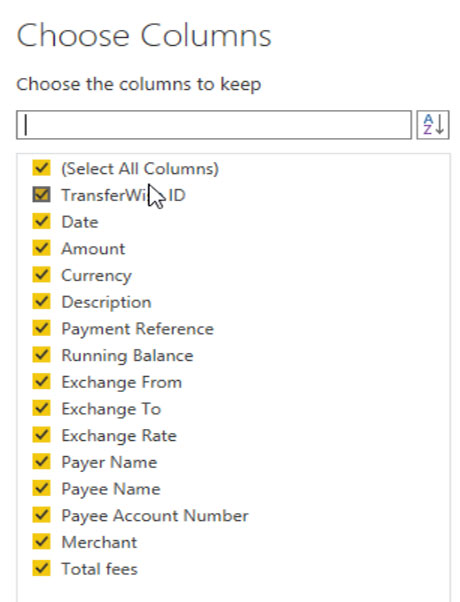
Die Daten, die wir haben, haben keine Kategorien mehr, und der Verkäufername ist in der Transaktions-ID versteckt, die vom Lieferantennamen ausgegeben wird.
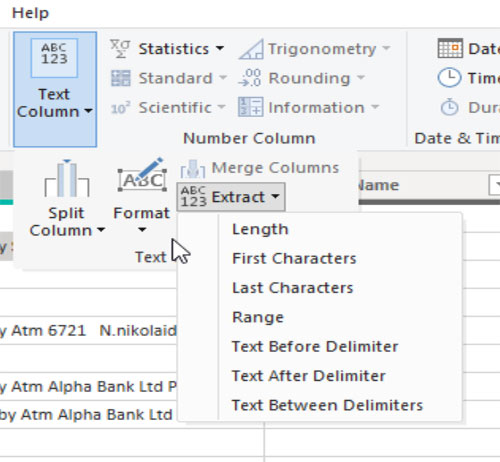
Verwenden wir also die Textspaltenfunktion , um den Text nach dem ausgegebenen Trennzeichen zu extrahieren. Das ist einfacher, als eine Formel manuell schreiben zu müssen, wie man es zum Beispiel in Excel tun würde. (Der Power Query Editor funktioniert ebenfalls in Excel.)
Geben Sie den Trenntext ein:
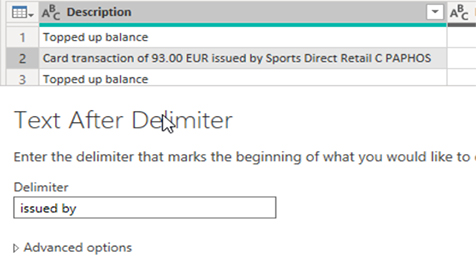
Power BI ersetzt die Beschreibungsspalte und erstellt keine neue. Das ist eine nette Funktion. Wenn Sie zum Beispiel Excel verwenden würden, würden die Ergebnisse in eine neue Spalte eingefügt werden. Power BI speichert also einen Schritt.
Gruppe nach Beschreibung
Jetzt summieren wir den Betrag nach Anbieter.
Zuerst machen wir absichtlich einen Fehler – damit wir lernen können, wie man ihn rückgängig macht. Wählen Sie Gruppen nach aus, ersetzen Sie Anzahl durch Summe und wählen Sie die Spaltenbeschreibung. Natürlich macht es keinen Sinn, ein Textfeld zu summieren, aber machen Sie das, um einen Fehler zu erzeugen.
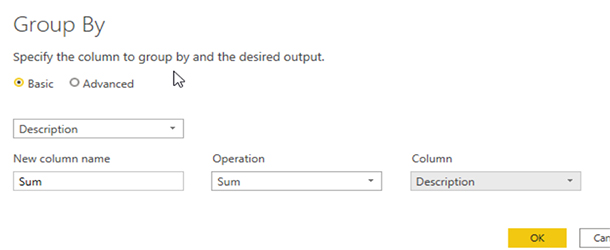
Rückgängig- und Korrekturfehler
Das ist eine nette Funktion in Power BI. Es gibt keinen Rückgängig-Button – es gibt etwas Besseres. Power BI verfolgt jeden Schritt auf der rechten Seite des Bildschirms. Lösche einfach den letzten angewandten Schritt und unser Fehler wird rückgängig gemacht.
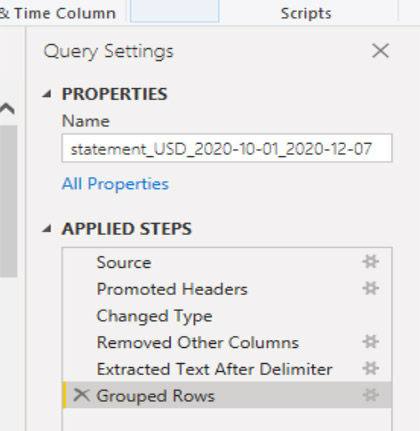
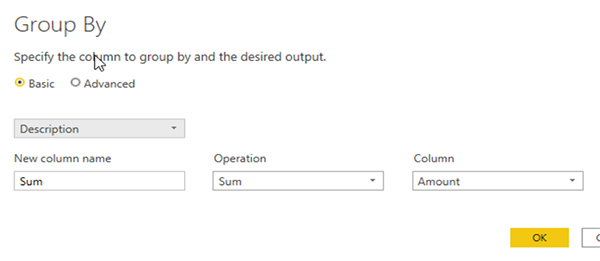
Beheben Sie es jetzt, indem Sie erneut Gruppen nach auswählen, aber diesmal wählen Sie die Spaltenanzahl.
Filterpositive Werte
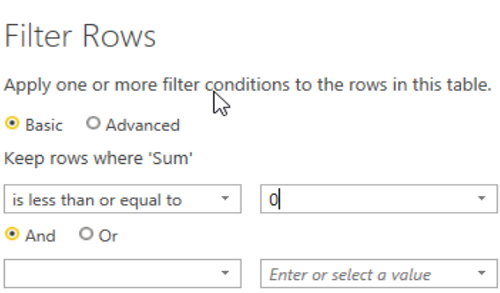
Beträge größer als 0 sind Zahlungen. Beträge unter 0 sind Ausgaben. Wir wollen nur Ausgaben, also wenden wir diesen Filter an. Es wird nicht gefragt, welche Spalte, da wir bereits eine Gruppe nach Betrag erstellt haben, wir haben nur eine Summenspalte.
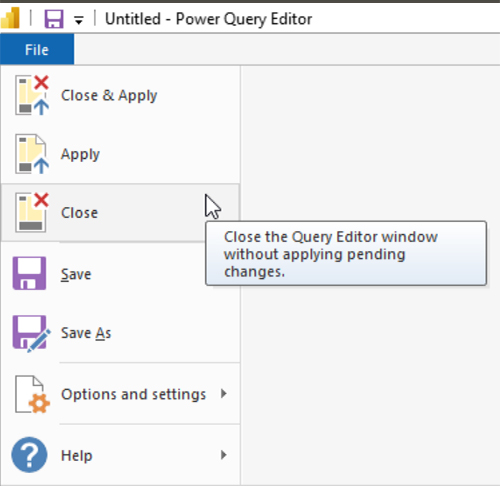
Jetzt schließen und bewerben.
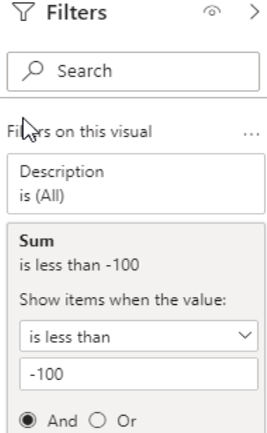
Wenn wir die Daten in eine Visualisierung laden, sehen wir, dass sie mit zu vielen Anbietern zu überfüllt ist. Wir können also erneut filtern und alle Anbieter streichen, deren Kosten weniger als 100 betragen.
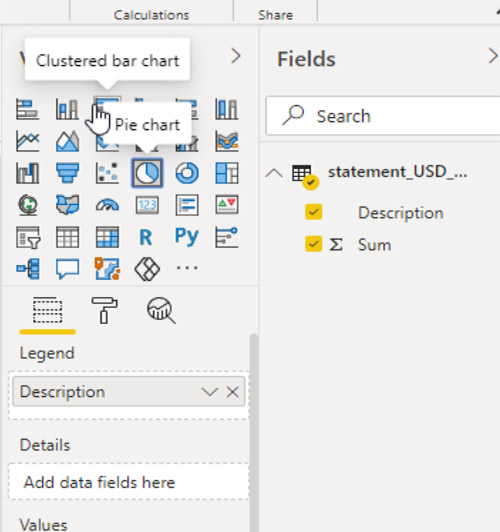
Und jetzt kann man eine Visualisierung erstellen, indem man sie und die Spalten für die Visualisierung auswählt. Man könnte die x-y-Achsen im Fall eines Balken- oder Streudiagramms tauschen. Mit Power BI kann man nichts Unlogisches machen, wie zum Beispiel vier Spalten in einem Diagramm auszuwählen, das nur drei unterstützt.
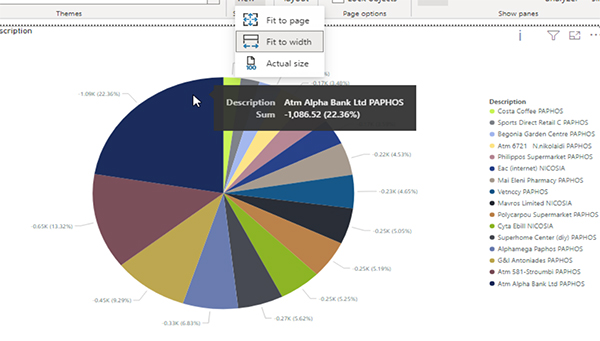
Hier ist unser Tortendiagramm. Die Auflösung ist leider nicht gut, was ich für einen Nachteil von Power BI halte.
Um es etwas besser zu sehen, klicke auf den Reiter Filter, Visualisierung und Felder, um diese aus dem Weg zu räumen. Dann klicke auf Nahtanpassung, um eine bessere Ansicht des Diagramms zu bekommen. Es ist wahrscheinlich klein, da Power BI so konzipiert ist, dass mehrere Diagramme auf einem Dashboard sind.
Damit ist dieses Power-BI-Tutorial abgeschlossen.
Verwandte Literatur
Power BI Leitfaden
- Power BI Grundlagen: Erstellung eines Tortendiagramms
- Wie man Berichte in Microsoft Power BI erstellt
- Erstellung von Tabellenvisualisierungen in Power BI-Dashboards
- Power BI Visualisierungstypen
- Erstellen und verwenden von verknüpften Tabellen in Power BI
- Authentifizierungszugriffstoken für Microsoft-APIs erhalten
- Wie man Power BI-Berichte veröffentlicht
Diese Beiträge sind meine eigenen und spiegeln nicht unbedingt die Position, Strategien oder Meinung von BMC wider.