





Auf einen Blick: Das Erstellen von verknüpften Tabellen in Power BI verbessert die Dateninteraktion, indem es synchronisierte Filterung zwischen Tabellen auf Dashboards ermöglicht. Dieser Leitfaden zeigt, wie man Beziehungen herstellt, Daten effektiv visualisiert und Layouts optimiert.
- Power BI verwendet Beziehungen, um Tabellen zu synchronisieren und so die Datenexploration zu verbessern.
- Nutzer können Daten kategorisieren und visualisieren, um tiefere Einblicke zu erhalten.
Ein Vorteil von Power BI ist, dass wenn man zwei Tabellen zu einem Dashboard hinzufügt, sie synchronisiert werden. Wenn man also auf eine Tabelle klickt, filtert die verknüpfte Tabelle auf diesen ausgewählten Wert. (Dafür werden Beziehungen zwischen Tabellen verwendet, was wir bereits erklärt haben.) Schauen wir uns an, wie das funktioniert.
Wie man verkettete Tabellen erstellt
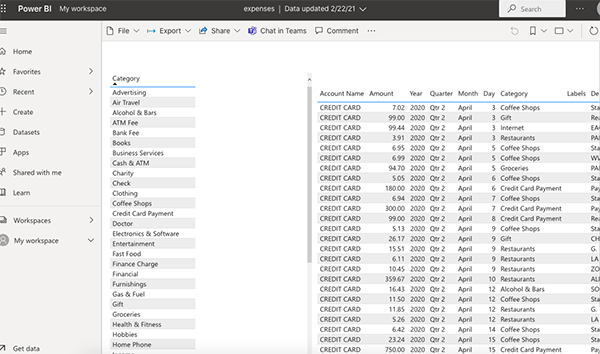
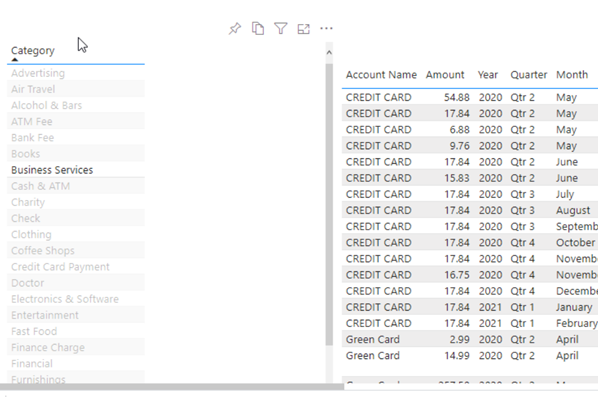
Zur Veranschaulichung finden Sie im Folgenden einen Bericht (Dashboard), den wir erstellen möchten:
- Links haben wir Transaktionskategorien aus unseren Finanzkonten
- Rechts sind Transaktionsdetails.
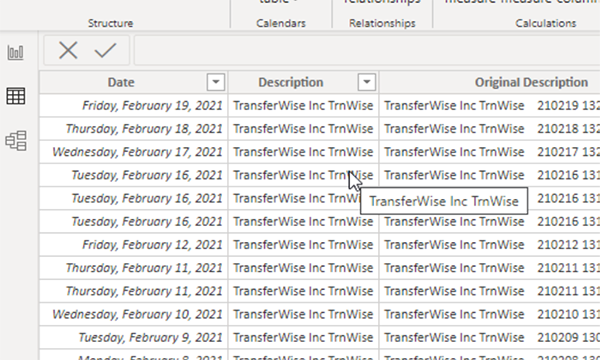
Die Daten stammen aus der transactions.csv Datendatei. (Du kannst deinen Kontoauszug herunterladen, wenn du mitverfolgen möchtest.) Die Daten links sind Kategorien. Die Daten rechts sind Transaktionen. Um das in SQL auszudrücken: Die Daten links sind im Grunde die Daten:
select category, count(*) from transactions
Die Daten rechts sind:
Select * from transactions
Wir verwenden den Beziehungs-Wizard in Power BI, um sie in der Kategorie Common Element zu verbinden. Wenn wir dann zwei Tabellen auf das Dashboard legen, nutzt Power BI diese Beziehung, um die Tabellen nach Kategorie zu durchsuchen. Mit anderen Worten, wir können alle unsere Bürokosten, Werbekosten, Reisekosten usw. sehen. So sieht der Bericht aus, wenn wir ihn an powerbi.com veröffentlichen :
So sehen die Transaktionsdetails aus:
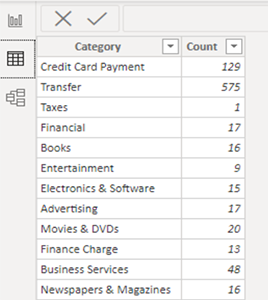
Gruppe nach Kategorie
Hier sind die Kategorien. Um diese Ansicht der Daten zu erstellen, fügen wir die Daten der Datenquelle transactions.csv ein zweites Mal hinzu, dann haben wir alle Spalten außer Kategorie entfernt. Dann wählen wir Gruppe nach Kategorie.
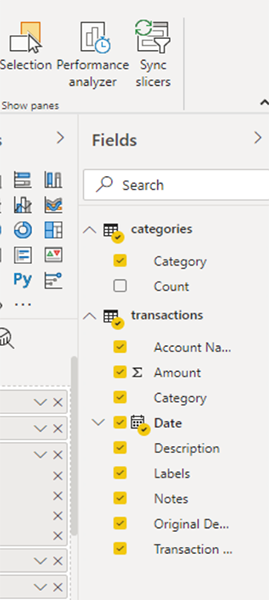
Wähle nun die Tabellenvisualisierung und die Felder. Für die Kategorietabelle wählen wir natürlich einfach ein Feld, Kategorie.
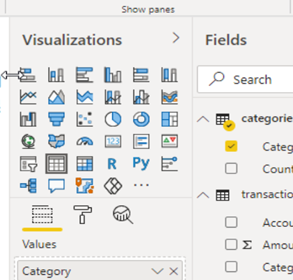
Für die Transaktionstabelle wählen wir alle Transaktionsfelder aus. Unter Feldern haben wir die beiden Datenquellen:
- Kategorien
- Transaktionen
Größenanpassung des Dashboards
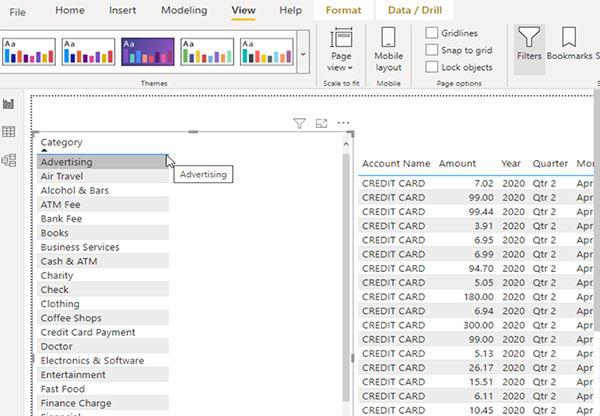
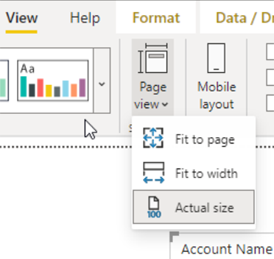
So sehen die Tabellen aus, wenn sie ins Dashboard gelegt werden. Die Tabelle und der Tabellentext sind zu klein und zu Beginn nicht an der richtigen Stelle positioniert. Also greifen Sie die Kanten, um sie zu verschieben, und gehen Sie dann zu Seitenansicht/Tatsächliche Größe, um sie groß genug zum Lesen zu machen.
Zuschauerbeziehungen
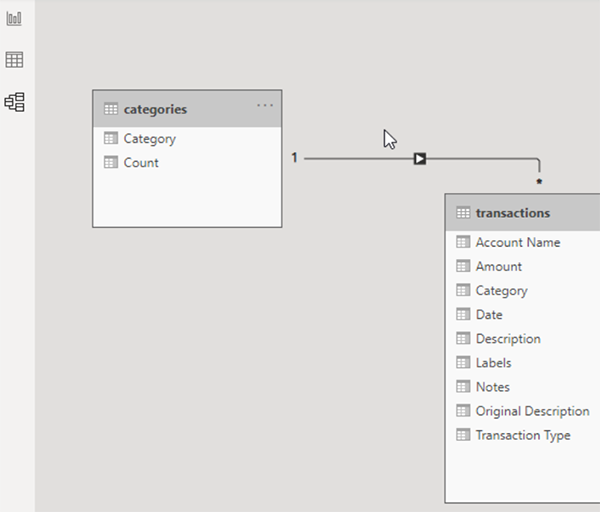
Hier ist der Beziehungsbildschirm . Wir müssen nichts tun, da Power BI nach dem gemeinsamen Element, der Kategorie, übereinstimmt.
Beim Entwerfen der Tabelle, bevor wir sie an powerbi.com veröffentlichen, können wir sie testen. Wir können das Layout nicht sehr gut sehen, also die Vollbildschirmgröße oder das mobile Layout. Aber wir können auf die Kategorie links klicken. Dann aktualisiert sich die Tabelle rechts und zeigt nur noch Transaktionen in dieser ausgewählten Kategorie an. Man könnte das synchronisierte Tabellen nennen.
Vollständiges Betrachten in voller Größe
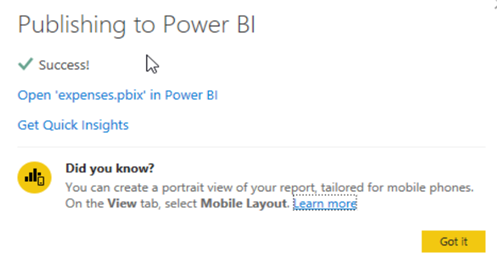
Wie immer klicken Sie auf Veröffentlichen in Power BI, um die endgültige Version zu testen. Und wie wir gerade sagten, ist das wirklich die einzige Möglichkeit, den vollformatigen Bildschirm zu sehen, da Power BI Desktop keine besonders gute Vorschaufunktion hat.
Verwandte Literatur
- BMC Machine Learning & Big Data Blog
- Power BI Grundlagen: Erstellung eines Tortendiagramms mit dem Power Query Editor
- Data Visualization Guide, eine Reihe von Tutorials
- Datenspeicher erklärt: Data Lake vs. Warehouse vs. Datenbank
- Ermöglichung der Bürgerdatenwissenschaftler
- MySQL vs. MongoDB: Vergleich von Datenbanken
Power BI Leitfaden
- Power BI Grundlagen: Erstellung eines Tortendiagramms
- Wie man Berichte in Microsoft Power BI erstellt
- Erstellung von Tabellenvisualisierungen in Power BI-Dashboards
- Power BI Visualisierungstypen
- Erstellen und verwenden von verknüpften Tabellen in Power BI
- Authentifizierungszugriffstoken für Microsoft-APIs erhalten
- Wie man Power BI-Berichte veröffentlicht
Diese Beiträge sind meine eigenen und spiegeln nicht unbedingt die Position, Strategien oder Meinung von BMC wider.