





Auf einen Blick: Microsoft Power BI bietet vielfältige Visualisierungsarten zur Verbesserung der Datendarstellung in Berichten. Wichtige Visualisierungen sind Kuchendiagramme, Trichter und gestapelte Balkendiagramme, die eine effektive Dateninterpretation ermöglichen.
- Power BI bietet sowohl Standard- als auch Drittanbieter-Visualisierungen.
- Visuelle Formate wie Tortendiagramme und Funnels verbessern die intuitive Datendarstellung.
Dieser Artikel fasst einige der häufigsten Visualisierungen in Microsoft Power BI Desktop zusammen. (Denken Sie daran, dass Sie Berichte in BI Desktop erstellen und sie dann an powerbi.com veröffentlichen .)
Power-BI-Standardvisualisierungen
Power BI hat die normale Menge an Visualisierungen im Standardprodukt. Die Palette der Standardvisualisierungen sieht so aus:
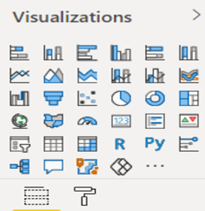
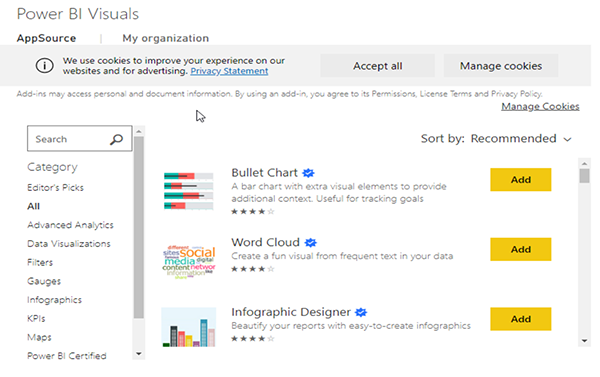
Das Produkt wird jedoch durch Visualisierungen von Drittanbietern verbessert, bei denen jeder eine neue oder variante Visualisierung zu einem zentralen Repository beitragen kann.
Power BI-Visualisierungen
Hier sind einige der anderen Power BI-Visuals:
Tortendiagramm
Die Symbole aus der Visualisierungspalette sind zu klein, um sie hierher zu kopieren. Glücklicherweise sieht das Tortendiagramm wie ein Kuchen aus. Mit der Maus über die Palette fahren Sie mit der Maus, und das Namensbild erscheint.
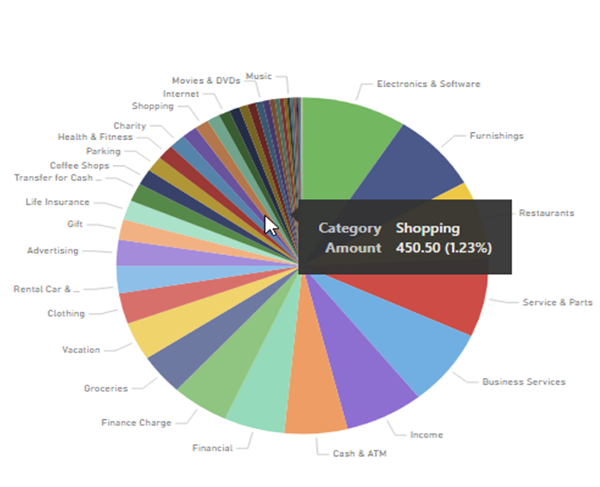
Wie beim Histogramm teilt das Tortendiagramm den Datensatz in Schnitte, die zusammen 100 % ergeben. Dieses Beispiel zeigt Ausgaben nach Kategorie. Prozentsatz und Betrag würden das Diagramm zu überfüllt machen, wenn alle dort hinzugefügt würden. Das geschieht also mit Tooltips, also Popups, die zusätzliche Informationen anzeigen.
Schornstein
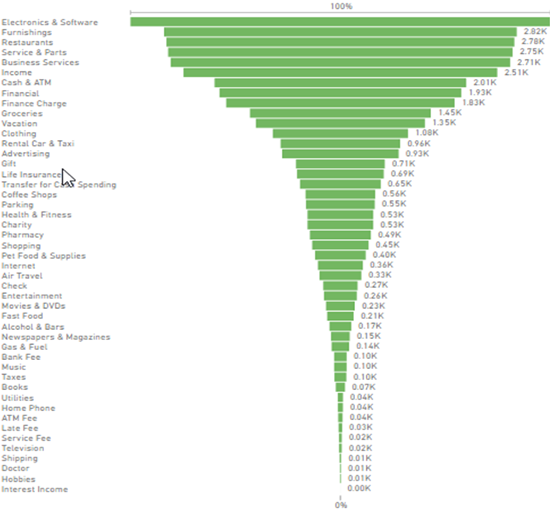
Hier ist der Funnel. Er summiert sich ebenfalls zu 100%. Dies zeigt die Ausgaben nach Kategorie in absteigender Reihenfolge.
Gestapeltes Balkendiagramm
Ein Balkendiagramm gibt zwei Dimensionen an, also eine Metrik auf der x-Achse und eine auf der y-Achse. Um eine weitere Metrik hinzuzufügen, kannst du den tatsächlichen Balken selbst verwenden, um Informationen zu vermitteln.
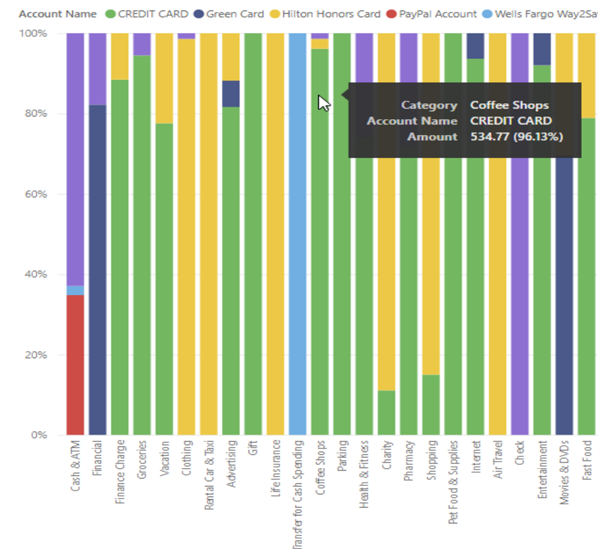
In diesem gestapelten Balkendiagramm haben wir nicht nur Ausgaben nach Kategorie, sondern auch nach Konto. Die vertikalen Linien sind so skaliert, dass die erste Spalte einen Betrag repräsentiert, während die zweite einen anderen Betrag anzeigt. Dadurch kann jede Linie die gleiche Höhe haben. Im Funnel- und Kuchendiagramm mussten wir Kategorien weglassen, da sie viel größer waren als die anderen, wodurch die meisten Kategorien, die zu klein zum Lesen waren, zusammengedrückt wurden.
Verwandte Literatur
- BMC Machine Learning & Big Data Blog
- Data Visualization Guide, eine Reihe von Tutorials zu verschiedenen Produkten
- Tableau Online-Leitfaden
- Datenspeicher erklärt: Data Lake vs. Warehouse vs. Datenbank
Power BI Leitfaden
- Power BI Grundlagen: Erstellung eines Tortendiagramms
- Wie man Berichte in Microsoft Power BI erstellt
- Erstellung von Tabellenvisualisierungen in Power BI-Dashboards
- Power BI Visualisierungstypen
- Erstellen und verwenden von verknüpften Tabellen in Power BI
- Authentifizierungszugriffstoken für Microsoft-APIs erhalten
- Wie man Power BI-Berichte veröffentlicht
Diese Beiträge sind meine eigenen und spiegeln nicht unbedingt die Position, Strategien oder Meinung von BMC wider.