





Auf einen Blick: Tableau ist ein Datenvisualisierungstool, das die Datenanalyse durch verschiedene Diagrammtypen wie Balkendiagramme und Tortendiagramme vereinfacht. Es leitet Nutzer beim Hochladen von Daten und bei der Erstellung von Visualisierungen mit praktischen Beispielen.
- Tableau bietet eine intuitive Benutzeroberfläche für einfache Analysen.
- Es unterstützt mehrere Datenquellen und verbessert die Benutzerfreundlichkeit.
Dieser Beitrag ist der Beginn einer ausführlichen Serie über Tableau – ich beginne mit einer Einführung und einem Beispiel aus der realen Welt. Tableau ist ein Diagrammsystem zur Präsentation von Daten in einem leicht lesbaren Format. Es kann Ihnen helfen, Ihre Daten besser zu verstehen, sodass Sie schnell klare Erkenntnisse umsetzen können. Tableau illustriert Ihre Daten auch auf verschiedene Arten, sodass Sie Ihre Daten perfekt anderen präsentieren können. Betrachten Sie es als ein wichtiges Werkzeug in Ihrem Business-Analytics-Toolkit.
Tableau bietet mehrere standardmäßige Diagrammoptionen. In diesem Artikel betrachten wir:
- Balkendiagramme
- Tortendiagramme
- Tabelle mit gefüllten Blasen
- Box-and-Whisker-Handlung
Was ist Tableau?
Wenn du Tableau noch nie benutzt hast, erkläre ich es gerne so: Stell dir Microsoft Excel auf Steisen vor, mit der Kraft größerer und komplexerer Analysepakete wie SAS, aber ohne etwas von der Komplexität.
Tableau reduziert den Bedarf an Programmierung, sodass Laien individuelle Statistiken und ML-Funktionen schreiben können. Tableau ist für eine breite Palette von Nutzern gedacht – von Datenanalysten und Data Scientists bis hin zu Geschäftseinheiten, die schnelle, anpassbare Daten benötigen – besonders wenn sie keine Datenspezialisten sind.
(Sicherlich können fortgeschrittenere Projekte und Fähigkeiten wie Analysten und Wissenschaftler ausgefeiltere Datenvisualisierungstools wie Matplotlib und Python verwenden. Mehr dazu finden Sie in unserem Data Visualization Guide.)
Tableau ist Marktführer
Tableau hat seit langem einen bedeutenden Marktanteil im Markt für Analysesoftware. Im August 2019 übernahm Salesforce Tableau und startete damit eine große Marketingkampagne für das Produkt. Tableau nutzt nun auch Salesforce-KI-Tools wie Salesforce Einstein Analytics, das in Tableau enthalten ist.
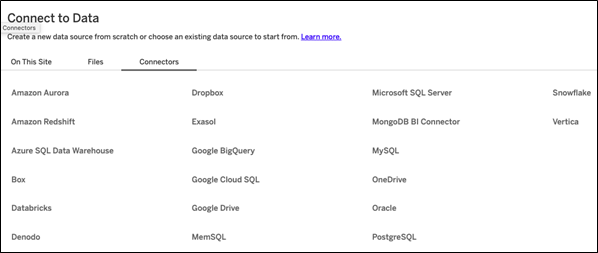
Um Tableau zu nutzen, müssen Sie kein Salesforce-Nutzer sein. Ganz im Gegenteil. Die Stärke von Tableau liegt darin, dass es mit so vielen Datenquellen arbeiten kann, darunter Microsoft Excel (daher Google Sheets), gewöhnliche Textdateien, JSON, räumliche Dateien usw., sowie mit denen in der untenstehenden Grafik:
Balkendiagramm
Tortendiagramm
Tabelle mit gefüllten Blasen
Box-and-Whisker-Handlung
Anwendungsfall: Chase Bank Kreditauszug
Zeigen wir anhand eines realen Beispiels, wie Sie Tableau nutzen können. (Hinweis: Sie können sich für eine kostenlose 14-tägige Testversion von Tableau Online, der Cloud-Version, anmelden, die dieses Beispiel nutzt.)
Hochladen Ihrer Daten
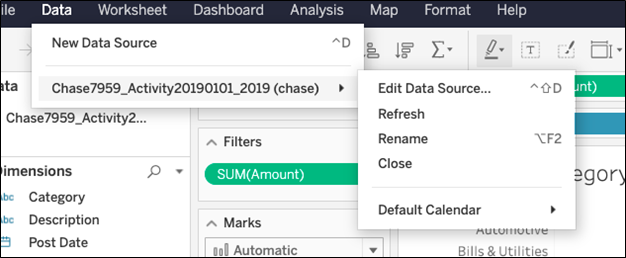
Es ist ganz einfach, eine Tabelle in Tableau hochzuladen. In diesem Beispiel verwenden wir einen Kontoauszug. Zuerst laden Sie Ihre Kontoauszugsdaten herunter. Wenn sie in .csv Format sind, verwenden Sie Google Sheets oder Microsoft Excel, um sie in .xls Format umzuwandeln. Als Nächstes klicken Sie auf die Datenquellentabelle und laden Sie sie in Tableau hoch.
Von hier aus macht Tableau die Dinge relativ einfach – indem es antizipiert, was logisch ist. Zum Beispiel würde es keinen Sinn machen, einzelne Transaktionen nach Kategorie zu zeichnen, da das resultierende Diagramm zu breit und überladen wäre. Stattdessen berechnet es die Summe. Es zeigt also Ausgaben nach Kategorie, wenn wir diese beiden Datenpunkte auswählen.
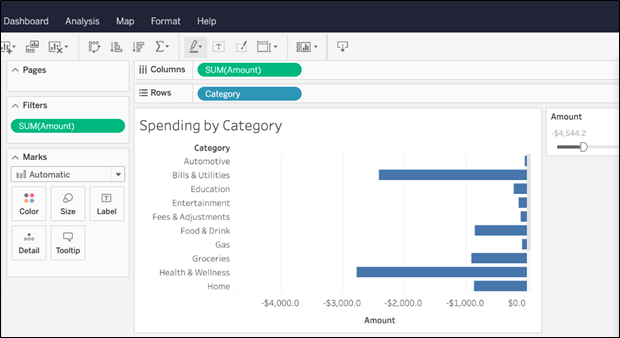
Fangen wir mit einem Balkendiagramm an, das leicht verständlich ist. Um das Diagramm zu erstellen, zieht man die Felder von links nach rechts per Drag & drop oder in die Zeilen- und Spaltenfelder. Es wäre sinnvoll, Summe (Menge) auf die Zeilen und Kategorien der Spalte zu setzen. Dann erzeugt Tableau ein Balkendiagramm. (An dieser Stelle gibt man nicht mehr als zwei Werte ein. Das würde ein 3D-Diagramm erzeugen, was Tableau kann, aber es ist ein fortgeschritteneres Thema.)
Hier ist die Tableau-Palette, an der du arbeitest:
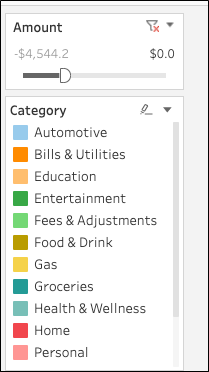
Beachten Sie, dass wir im Feld "Beträge" nur negative Zahlen berücksichtigt haben, um Kreditkartenzahlungen auszuschließen, die positiv sind. Das hinzuzufügen würde die anderen Zeilen nach unten drücken, was sie schwerer lesbar macht, da die meisten Transaktionen Zahlungen sind.
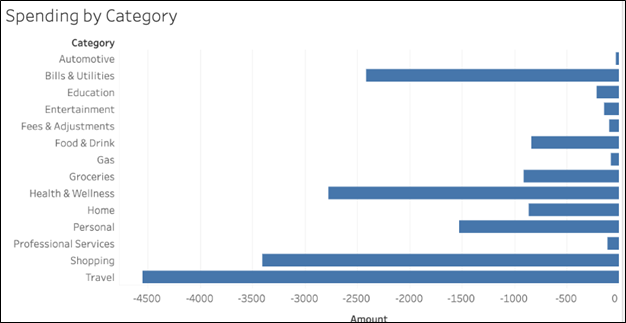
Hier ist ein umfassenderes Blick auf das Horoskop:
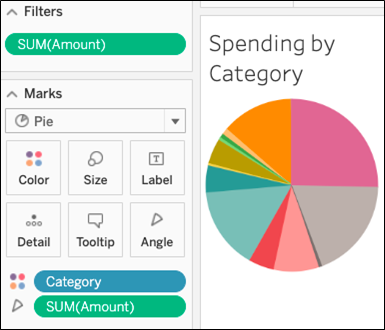
Sie können auch ganz einfach Tortendiagramme in Tableau erstellen. Um vom Balkendiagramm zum Kreisdiagramm mit denselben Daten zu wechseln, klicken Sie oben rechts auf die Schaltfläche "Zeigen mich " und wählen Sie das Tortendiagramm aus.

Jetzt zeichnen wir ein Tortendiagramm. Dieses zeigt dieselben Informationen, nur in einem Kreis, der wie ein Kuchen geformt ist. Jede Scheibe wird berechnet als (Summe dieser Kategorie / Summe aller Kategorien). Hier sieht man leicht, dass die Reisekosten viel höher sind als im Automobilbereich.
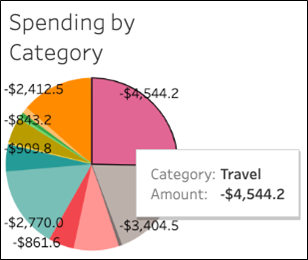
Beachten Sie, dass beim Fahren mit der Maus über das Diagramm die Details dieses Schnitts angezeigt werden. Das ist eine interaktive Funktion.
(Wenn Tableau kein Diagramm zeichnen will, hast du dann mehr als zwei Werte (Dimensionen), also lösche einen davon. Ich sage das, weil ich diese Operation mit Tableau beim Schreiben dieses Dokuments gemacht habe. Die Summe (Betrag) Berechnung zweimal im Markierungstab hinzugefügt wurde.)
Um Zahlen zu den Scheiben hinzuzufügen, klicken Sie auf die Beschriftungstaste . Sie können den Betrag auf verschiedene Arten formatieren, zum Beispiel indem Sie negative Zahlen mit () wie im Buchhaltungsformat schreiben oder Dezimalstellen weglassen.
Beachten Sie diese Legende, die die Kategorien zeigt. Unten im Betrag-Feld ist der Filter zu sehen. Da die Zahlungen negativ sind, wählen wir Beträge mit einem maximalen Wert von 0, also <= 0.
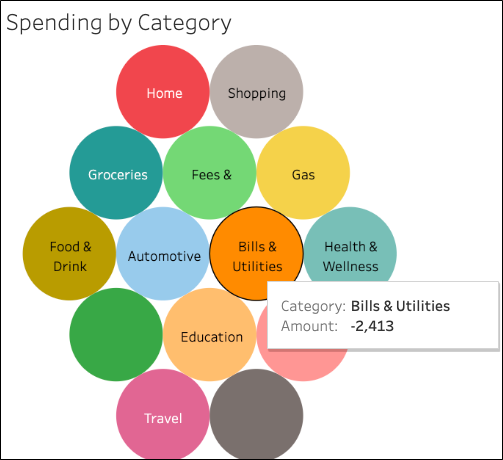
Diese Tabelle nennt man gepackte Blasen. Alle Blasen haben die gleiche Größe. (Die Tabelle mit gepackten Blasen zeigt die Größe nicht als relatives Maß für die Menge. Das wäre eine Art Heatmap-Karte .)
Hier hast du außerdem die interaktive Funktion, mit der Maus die Maus zu bewegen, um Details zu sehen:
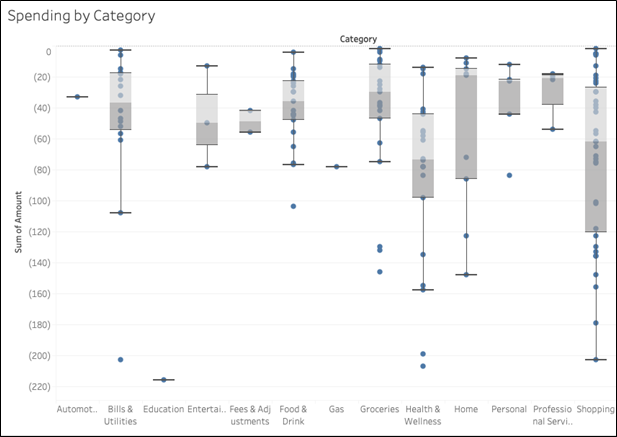
Dieses Diagramm zeigt die Kästchen und Schnurrhaare Ihrer Daten, was eine einfache Möglichkeit ist, Dichte und Ausreißer anzuzeigen – etwas, das diese anderen Anfänger-Diagrammstile nicht so leicht anzeigen.
Zusätzliche Ressourcen

Tableau Online-Leitfaden
- Tableau: Der Einstieg mit echten Beispielen
- Verwendung von Tableau mit PostgreSQL
- Wie man eine Spesenabrechnung in Tableau Online erstellt
- Tableau für Finanzen: Wie man Tabellen verbindet, Berechnungen schreibt und Finanzen analysiert
- Tableau: Kovarianz und Korrelation zwischen Aktienkursen und Gewinnen berechnen
- Tableau: Tabellen auf berechneten Feldern verknüpfen und Kreuztab-Tabellen erstellen
- Erstellung einer Tableau-Texttabelle mit Maßen und Maßen
- Tableau Online: Mehrere Achsen auf der vertikalen Achse darstellen
- Tableau Online: Mehrere Achsen auf der vertikalen Achse aufzeichnen, Teil 2
- Wie man eine Schachtel- und Schnurrhaar-Handlung in Tableau Online erstellt
- Wie man eine Heatmap-Grafik in Tableau Online erstellt
Diese Beiträge sind meine eigenen und spiegeln nicht unbedingt die Position, Strategien oder Meinung von BMC wider.