





Auf einen Blick: Anleitungen zum Plotten mehrerer Achsen in Tableau Online werden bereitgestellt, wobei ein Verkaufsdatensatz genutzt wird, um komplexe Datenbeziehungen effektiv zu visualisieren. Das Tutorial enthält Schritt-für-Schritt-Anleitungen zur Erstellung von Diagrammen.
- Demonstriert die Verwendung eines Beispiel-Verkaufsdatensatzes zur Visualisierung.
- Erklärt den Prozess der Erstellung von Unions in Tableau für die Datenintegration.
Schau auf Stack Overflow, wie man mehrere Linien in einem Liniendiagramm in Tableau Online darstellt, und du wirst frustriert wegkommen. Vielleicht kannst du zwei machen. Vielleicht kannst du drei machen, wenn du auch die rechte Achse benutzt. Die meisten Anleitungen, die du findest, sind für Tableau Desktop. Aber Salesforce hat Tableau übernommen, daher brauchst du online dort. In diesem Artikel zeige ich, wie man so viele Linien auf einem Tableau-Diagramm darstellen kann, wie man möchte. (Dies ist Teil unserer Serie über Tableau und setzt voraus, dass man ein grundlegendes Verständnis des Programms hat. Wenn nicht, kann man mit Tableau: Getting Started with Real Examples oder Tableau for Finance: How To Joins Tables, Write Calculations, and Analyze Finances, unter anderem beginnen.)
Anwendungsfall: Verkäufe nach Mitarbeiter nach Datum
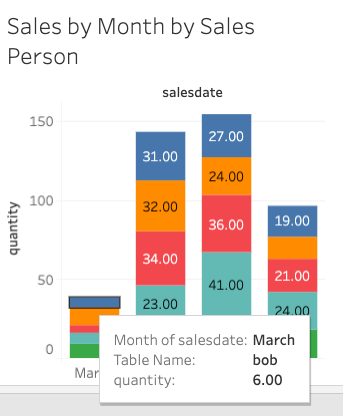
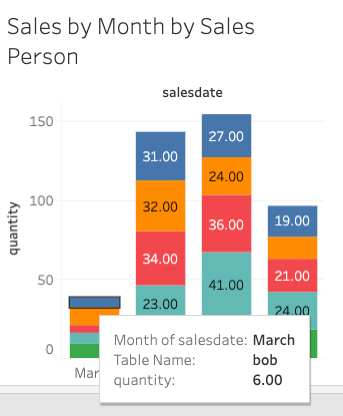
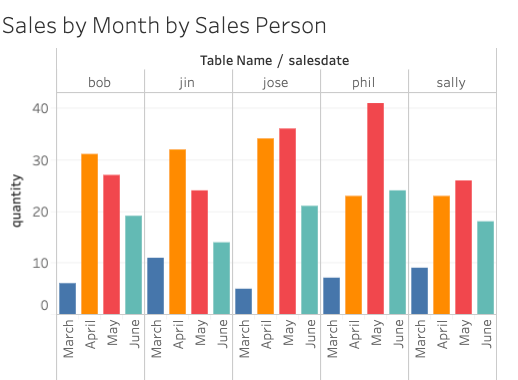
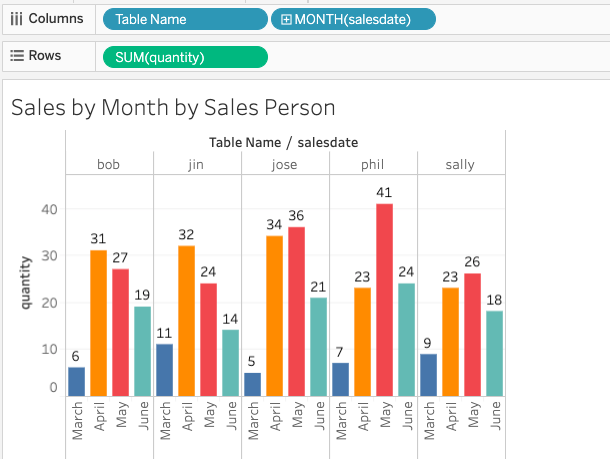
Schauen Sie sich dieses Diagramm an. Das sind drei Dimensionen. Wenn Sie den normalen Ansatz zur Darstellung dieser Daten verfolgen würden, würden für jeden Mitarbeiter separate Diagramme erstellt werden. Das ist keine gute Möglichkeit, zu zeigen, wie eine Metrik mit einer anderen zusammenhängt, da sie auf einem anderen Diagramm ist. Alle Daten auf ein Diagramm zu stapeln, ist leichter zu sehen.
Um diesem Tutorial zu folgen, laden Sie diesen Python-Code herunter und führen sie aus. Erstellen Sie dann diese Tabelle:
    create table sales (
salesperson varchar(50),
product varchar(50),
quantity numeric,
salesdate date);
Als Nächstes erstellen Sie für jeden der Verkäufer eine separate Ansicht (sie sind im Code aufgeführt) wie diese:
create view bob as select * from sales where salesperson = 'Bob';
Jetzt erstellen Sie eine Union im Datenquellenbildschirm im Arbeitsblatt. Fügen Sie jede Ansicht auf die Union ab. Eine Union sind alle Datensätze (in diesem Fall Ansichten), die zusammengefügt werden.
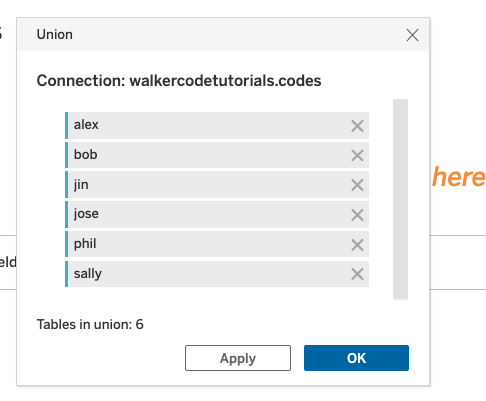
Erstellen Sie nun das Arbeitsblatt:
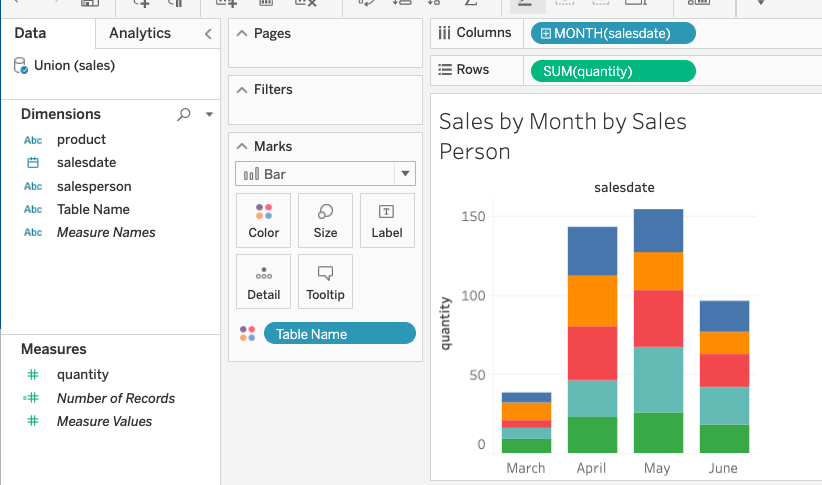
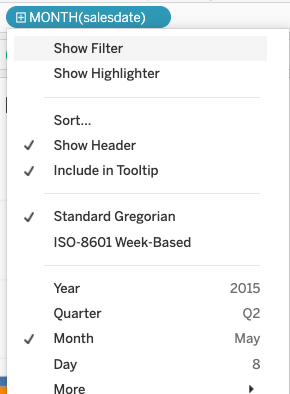
Ändere das Verkaufsdatum auf Gruppierung nach Monat:
Setze den Tischnamen auf die Farbmarkierung.
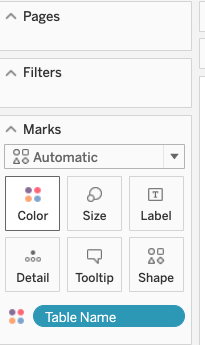
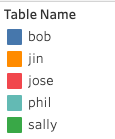
Dies weist jeder Ansicht eine andere Farbe zu und erzeugt rechts eine Legende.
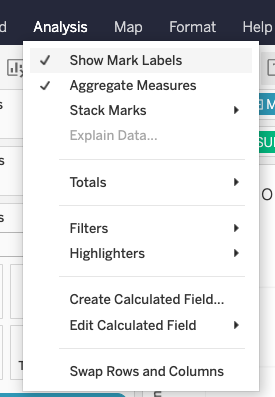
Wähle Markbeschriftungen anzeigen , damit du die Zahlen sehen kannst.
Hier ist eine genauere Ansicht:
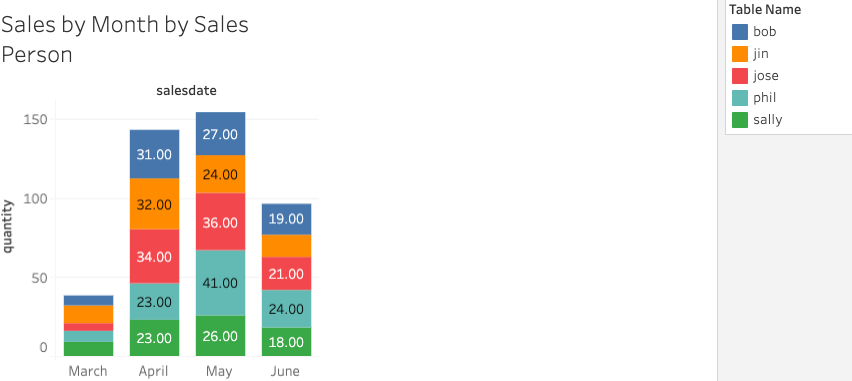
Und weiter hineinzoomen:
Verschiedene Diagramme in Tableau erstellen
Jetzt können wir herumprobieren und rechts den Reiter "Zeigen mich " auswählen und verschiedene Arten von Diagrammen erstellen.
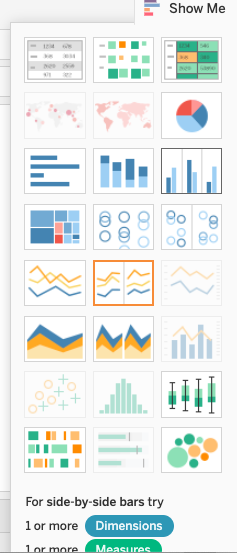
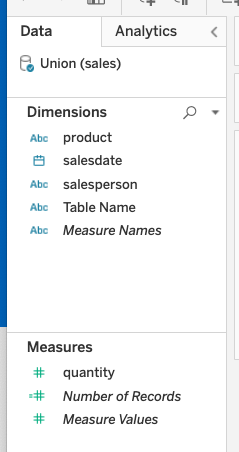
Wir brauchen eine oder mehrere Maße und ein oder mehrere Maße. Denken Sie daran, dass Dimensionen Aufgaben sind, auf denen Sie mathematische Berechnungen durchführen können (z. B. Verkäufe), und Maße, die Sie nicht durchführen können (z. B. Tabellenname und Daten).
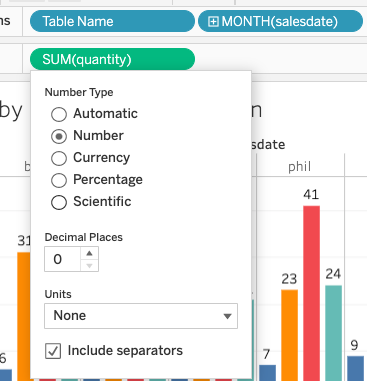
Um Dezimalpunkte zu entfernen, mache Folgendes:
Hier ist eine andere Tabelle:
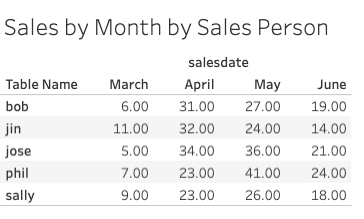
Dies sind Ihre Daten in einer Texttabelle:
Dasselbe, aber mit den liebenswerten Farben einer Heatmap (Das ist keine Heatmap, nicht genau).
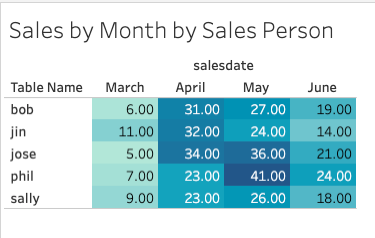
Tableau Online-Leitfaden
- Tableau: Der Einstieg mit echten Beispielen
- Verwendung von Tableau mit PostgreSQL
- Wie man eine Spesenabrechnung in Tableau Online erstellt
- Tableau für Finanzen: Wie man Tabellen verbindet, Berechnungen schreibt und Finanzen analysiert
- Tableau: Kovarianz und Korrelation zwischen Aktienkursen und Gewinnen berechnen
- Tableau: Tabellen auf berechneten Feldern verknüpfen und Kreuztab-Tabellen erstellen
- Erstellung einer Tableau-Texttabelle mit Maßen und Maßen
- Tableau Online: Mehrere Achsen auf der vertikalen Achse darstellen
- Tableau Online: Mehrere Achsen auf der vertikalen Achse aufzeichnen, Teil 2
- Wie man eine Schachtel- und Schnurrhaar-Handlung in Tableau Online erstellt
- Wie man eine Heatmap-Grafik in Tableau Online erstellt
Diese Beiträge sind meine eigenen und spiegeln nicht unbedingt die Position, Strategien oder Meinung von BMC wider.