





Auf einen Blick: Das Erstellen einer Texttabelle in Tableau organisiert die Daten nach Maßen und Maßen, ähnlich wie die Pivottabellen in Excel. Dieser Leitfaden beschreibt den Schritt-für-Schritt-Prozess, einschließlich Beispielen für die Kategorisierung von Ausgaben nach Datum und Beschreibung.
- Texttabellen präsentieren Daten in Zeilen und Spalten, ähnlich wie Pivot-Tabellen.
- Maße stellen numerische Werte dar, während Dimensionen nicht-numerische Attribute sind.
Als Teil unserer laufenden Tableau-Serie erklärt dieser Artikel, wie man eine Texttabelle erstellt. Sie können sich eine Texttabelle in Tableau wie eine Pivot-Tabelle in Excel vorstellen. Es handelt sich um eine Tabelle, keine Tabelle, mit einem oder mehreren Werten in den Zeilen und einem oder mehreren Werten in den Spalten. Am einfachsten kann man sich eine Texttabelle vorstellen, indem man sich Verkäufe oder Ausgaben nach Datum vorstellt. In diesem Beispiel verwenden wir Ausgaben.
Daten in Tableau einfügen
Wenn Sie neu bei Tableau sind, sehen Sie sich unseren Einstiegsartikel "Tableau: Getting Starting with Real Examples" an. Für die Daten nutze ich meine Kreditkartenabrechnungen. Sie können Ihre Kreditkarte ganz einfach in eine der unterstützten Datenquellen herunterladen, wie zum Beispiel PostgreSQL.
Definition von Maßen und Dimensionen
Zuerst müssen wir zwei Konzepte verstehen: Maße und Dimensionen. In verschiedenen Tutorials gibt es lange Definitionen, die versuchen zu erklären, was Dimensionen und Maße sind. Aber hier ist eine wirklich einfache Definition:
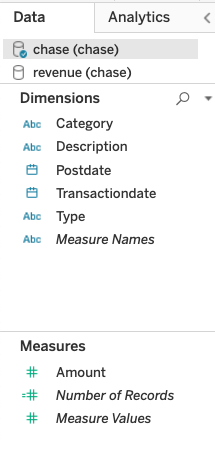
- Ein Maß ist eine Zahl, also alles, worauf man rechnen kann. Ein Maß umfasst Ausgaben, Verkäufe usw.
- Eine Dimension ist alles, was keine Zahl ist, wie Daten oder Textfelder wie Kategorie.
In Tableau sind Felder nach Dimension und Maßen auf der linken Seite des Arbeitsblatteditors gruppiert, wie folgt:
Beispiele für Texttabellen
Standardmäßig ist Tableau darauf ausgelegt, mit Summen zu arbeiten, die sie Aggregation nennen. Eine Texttabelle zeigt daher standardmäßig aggregierte Daten an. Hier sind einige Beispiele, was Ihre Texttabelle zeigen kann:
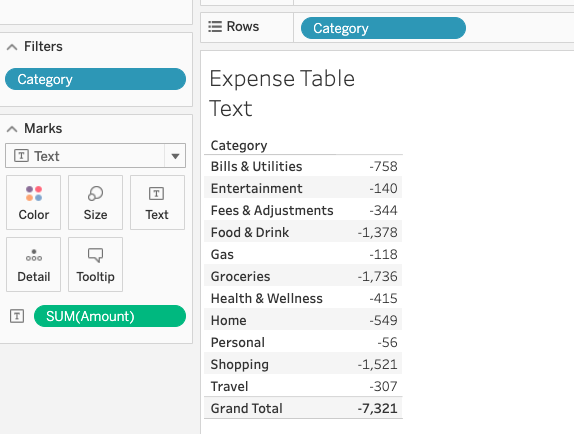
Ausgaben nach Kategorie
Diese Tabelle hat eine Dimension, eine Kategorie und eine Maßgröße, die Ausgaben.
Ausgaben nach Datum und Kategorie
In dieser Tabelle fügen wir eine zweite Dimension hinzu: Datum. Wenn dies ein Diagramm wäre, würden Sie sagen, dass eine Dimension eine Achse ist, wie die XY-Achse in einem Streudiagramm.

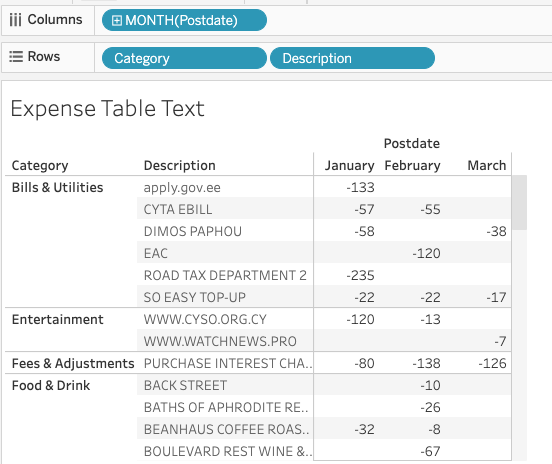
Ausgaben nach Datum, Kategorie und Beschreibung
Hier fügen wir eine dritte Dimension hinzu: Zahlungsempfänger. Du könntest auch jede andere Beschreibung verwenden. (Hinweis: Wenn es sich um ein Diagramm handelte, wäre es ein dreidimensionales Diagramm. Da diese schwer zu visualisieren sind, ist es einfacher, eine Texttabelle zu verwenden. Natürlich gibt es Möglichkeiten, mehr als eine Dimension auf einer Tabelle zu sehen, zum Beispiel indem man mehr als eine Linie zu einer Linientabelle fügt und sowohl die linke als auch die rechte Achse eines Diagramms verwendet.)
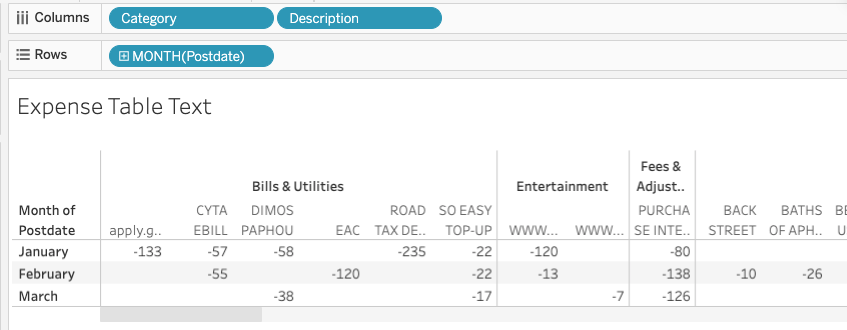
Wir haben Dimensionen auf die Zeile und Spalten gesetzt. Wenn man die Zeilen und Spalten der oben genannten Texttabelle umdreht, erhält man zwei Spalten mit Spalten (Kategorie und Beschreibung) pro Monat. Das ergibt Sinn, wenn man die Idee einer Spalte als alle Felder betrachtet, die man der Spaltenzeile oben hinzugefügt hat. Ein Programmierer würde dies (Kategorie, Beschreibung) als Tupel bezeichnen. Man kann sich Zeilen auch ähnlich vorstellen, als eine Sammlung dessen, was man der Zeilenzeile zuweist. Zum Beispiel enthält jede Zeile oben sowohl Kategorie als auch Beschreibung oder (Kategorie, Beschreibung) Paare.
Hinzufügen von Maßen zur Texttabelle
Wenn Sie zum ersten Mal eine Zeilen- und Spaltendimension auswählen, weiß Tableau nicht, welchen Wert Sie an jede Zeile oder Spaltenschnitt setzen möchten. Deshalb füllt jede Zelle mit abc aus. Um das zu beheben, fügen wir der Tabelle ein Maß hinzu. Das tun Sie, indem Sie es auf den Marks-Tab legen und dann Text, Zeile, Balken oder wie auch immer Sie das anzeigen möchten, auswählen. Wir verwenden Text für eine Texttabelle.
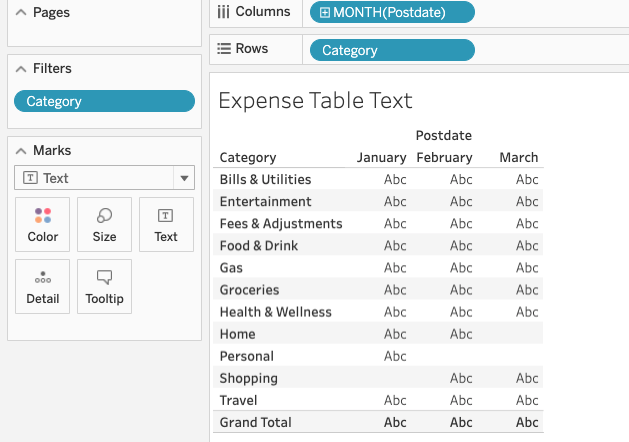
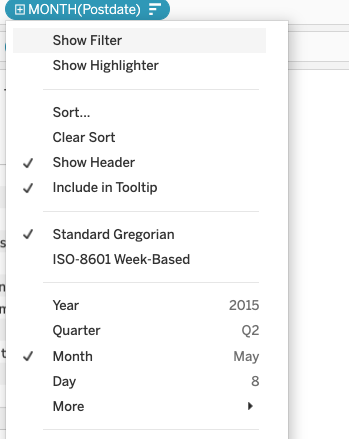
Beachten Sie zunächst, dass wir das Datum von Jahr (Postdatum) auf Monat (Postdatum) ändern, da das Tableau standardmäßig davon ausgeht, dass wir die Werte nach Jahr summieren wollen. Das heißt, die Aggregation ist die Anfangsposition, und aus welchem Grund auch immer wählt es das Jahr zuerst aus.
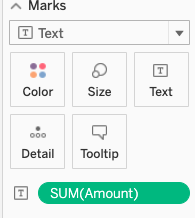
Um eine Zahl (Dimension) auf die Tabelle zu legen, zieht man eine Dimension, in diesem Fall Betrag, auf die Textmarkierung. Da Tableau von Aggregation ausgeht, addiert es sum() zum Betrag, um uns monatlich Ausgaben zu liefern.
Dann füllt das Arbeitsblatt die Zahlen aus:
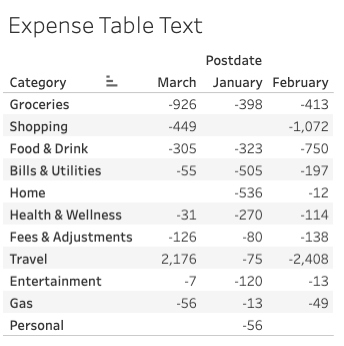
Tableau Online-Leitfaden
- Tableau: Der Einstieg mit echten Beispielen
- Verwendung von Tableau mit PostgreSQL
- Wie man eine Spesenabrechnung in Tableau Online erstellt
- Tableau für Finanzen: Wie man Tabellen verbindet, Berechnungen schreibt und Finanzen analysiert
- Tableau: Kovarianz und Korrelation zwischen Aktienkursen und Gewinnen berechnen
- Tableau: Tabellen auf berechneten Feldern verknüpfen und Kreuztab-Tabellen erstellen
- Erstellung einer Tableau-Texttabelle mit Maßen und Maßen
- Tableau Online: Mehrere Achsen auf der vertikalen Achse darstellen
- Tableau Online: Mehrere Achsen auf der vertikalen Achse aufzeichnen, Teil 2
- Wie man eine Schachtel- und Schnurrhaar-Handlung in Tableau Online erstellt
- Wie man eine Heatmap-Grafik in Tableau Online erstellt
Diese Beiträge sind meine eigenen und spiegeln nicht unbedingt die Position, Strategien oder Meinung von BMC wider.