





Auf einen Blick: Die Erstellung eines Spesengutachtens in Tableau Online erfordert die Einrichtung von Daten, Visualisierung und Metrikberechnungen. Nutzer können Daten hochladen, Diagramme wie Balkendiagramme erstellen und Ausgaben effektiv analysieren.
- Nutzen Sie Tableau Online für zugängliche Datenverwaltung.
- Lerne, Kostenänderungen im Laufe der Zeit zu visualisieren und zu berechnen.
Dies ist der dritte Teil unserer Serie über Tableau. Hier erkläre ich, wie man mit Tableau einen Spesenbericht erstellt. Wir werden grundlegende Tableau-Konzepte veranschaulichen, wie zum Beispiel das Schreiben von Formeln.
Unsere bisherigen Artikel auf Tableau umfassen:
Einrichtung von Tableau mit deinen Daten
Wir empfehlen, Tableau Online statt der Desktop-Version zu verwenden. (Es kostet 70 Dollar pro Nutzer und Monat, mit einer kostenlosen 14-tägigen Testversion.) Salesforce hat Tableau übernommen, daher liegt die Zukunft im Cloud-Produkt. Das bedeutet, dass Sie von überall aus arbeiten können, ohne die Desktop-Software zu benötigen.
Für die Daten verwenden Sie eine Kreditkarte, einen Kontoauszug oder irgendetwas mit Kategorien, damit Sie die Ausgaben nach Kategorie auflisten können. Wir verwenden einen Kreditkartenauszug.
Wir haben unsere Daten in PostgreSQL geladen, wie hier erklärt. Du kannst PostgreSQL mit einer .cvs- oder .xls-Datei verwenden, aber du kannst keine Aggregationen machen, daher ist das nicht sehr nützlich. Lade deine Daten also zuerst in PostgreSQL. Du könntest auch Apache Hive oder andere von Tableau unterstützte Datenquellen verwenden.
Erstellung eines Balkendiagramms
Hier ist ein fertiger Spesenbericht für die Monate Januar und Februar. Wenn Sie einen grafischen Bericht möchten, wie dieses Balkendiagramm, ist es eine Möglichkeit, einen Monat neben einen anderen aufzulisten.
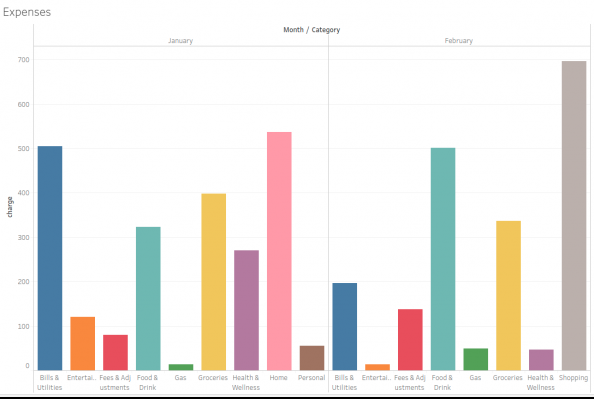
Eine weitere Möglichkeit ist, ein gestapeltes Balkendiagramm oder ein tabellenartiges Diagramm zu erstellen, was wir unten tun. (Der Bildschirm wird zu voll, um ein ganzes Jahr in Balkendiagramm-Format aufzulisten. Wir werden in zukünftigen Blogbeiträgen erklären, wie dieses Problem gelöst werden kann.)
Kreditkartenzahlungen sind negative Zahlen. Füge also einen Filter in die Betragspalte hinzu, um deine Zahlungen herauszufiltern. (Sie sind > 0.) Dann füge einen Filter zum Transaktionsnachlauf hinzu, um es auf zwei Monate zu begrenzen. Andernfalls hättest du 12 Diagramme auf dem Bildschirm, was zu breit zum Lesen ist.
Weiter unten erklären wir, wie man Filter und grundlegende Diagramme erstellt (für weitere Details können Sie die vorherigen Artikel nachlesen).
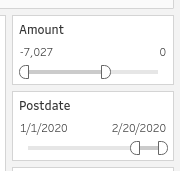
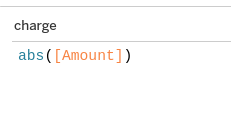
Wir möchten negative Zahlen zur Klarheit als positiv anzeigen. Verwenden Sie die ABS-Funktion (Absolutwert ). Dazu klicken Sie auf das Betragsfeld und wählen dann berechnetes Feld erstellen.
Gib oben einen passenden Namen ein und schreibe dann die Formel darunter:
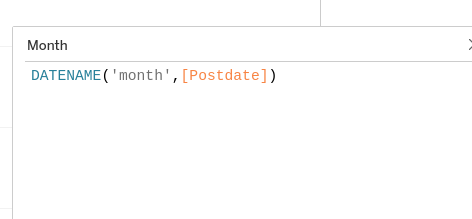
Um den Monat aus dem Postdatum zu extrahieren, schreiben Sie dieses berechnete Feld:
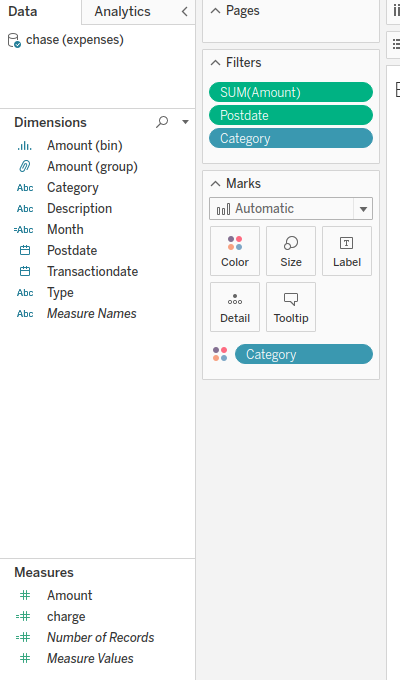
So wird der Bildschirm aussehen, um diesen Bericht zu erstellen. Die Filter sind oben. Ganz rechts (oben dargestellt) gibt man die Filterbereiche ein. Felder in der Tabelle ganz links. Um sie zu verwenden, zieht man sie einfach auf das Arbeitsblatt, den Filter oder auf Zeilen- und Spaltenbereiche oder klickt auf "Hinzufügen zum Arbeitsblatt".
Erstellung eines Arbeitsblatts
Jetzt wechseln wir zu einer Arbeitsblatt-Anzeige statt einer Grafik. Um zu dieser Anzeige oder anderen Diagrammtypen zu wechseln, klicken Sie oben rechts auf das Symbol "Zeigen mich ".
Ein Arbeitsblatt erlaubt uns, mehr als zwei Dimensionen zu zeichnen. (Wenn man daraus ein Diagramm erstellen würde, würde es zumindest für das Balkendiagramm ein zusätzliches Diagramm für jede Dimension größer als zwei erstellen). Natürlich könnte man ein dreidimensionales Diagramm ausprobieren, aber das ist für Nutzer schwer zu verstehen.
Beachten Sie, dass wir Monat und Kategorie als Zeilen und keine Felder als Spalten haben. Im Abschnitt Markierungen haben wir dann Summe(Ladung). ( Laufende Summe ignorieren, da wir diese nicht verwenden.)
Standardmäßig nimmt Tableau an, dass wir einen Ausgabenbericht nach Monat (erst) und Kategorie (zweit) wollen, da wir den Monat links und die Kategorie rechts aufgeführt haben. Es addiert die Funktion summe() zum Betrag , da es davon ausgeht, dass wir das aggregieren wollen.

Berechnung der prozentualen Änderung
Nun berechnen wir die prozentuale Veränderung der Ausgaben pro Monat. (Wir lassen die Kategorie weg, da die prozentuale Veränderung pro Kategorie pro Monat schwieriger ist.)
Die Formel für die prozentuale Änderung lautet:
| (neuer Wert – alter Wert) / alter Wert |
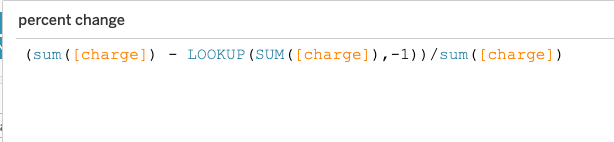
Was die Daten betrifft, die wir haben, ist das die unten gezeigte Formel. Sie ist nicht sehr ausgefeilt, da die LOOKUP-Funktion nur eine Tabellenfunktion ist, was bedeutet, dass man auf die Zelle eine Zeile (-1) über der aktuellen Zeile nachschlagen muss. Mit anderen Worten, sie wird auf das angezeigte Arbeitsblatt angewendet und nicht auf die zugrunde liegenden Daten.
| (sum([charge]) - LOOKUP(SUM([charge],-1))/sum([charge]) |
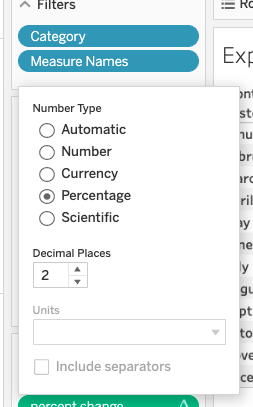
Standardmäßig rundet Tableau diese Zahlen auf ganze Zahlen auf, sodass die meisten 0 oder 1 sind. Klicken Sie also auf den Wert im Marks-Panel und klicken Sie dann auf Format, um ihn auf einen Prozentsatz zu ändern und Dezimalstellen zu sehen.
Hier ist das Ergebnis:
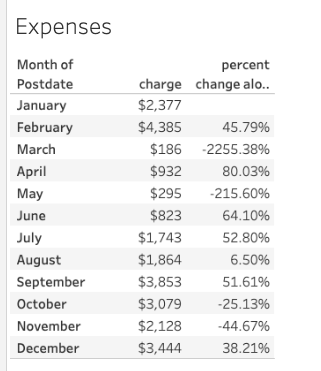
Tableau Online-Leitfaden
- Tableau: Der Einstieg mit echten Beispielen
- Verwendung von Tableau mit PostgreSQL
- Wie man eine Spesenabrechnung in Tableau Online erstellt
- Tableau für Finanzen: Wie man Tabellen verbindet, Berechnungen schreibt und Finanzen analysiert
- Tableau: Kovarianz und Korrelation zwischen Aktienkursen und Gewinnen berechnen
- Tableau: Tabellen auf berechneten Feldern verknüpfen und Kreuztab-Tabellen erstellen
- Erstellung einer Tableau-Texttabelle mit Maßen und Maßen
- Tableau Online: Mehrere Achsen auf der vertikalen Achse darstellen
- Tableau Online: Mehrere Achsen auf der vertikalen Achse aufzeichnen, Teil 2
- Wie man eine Schachtel- und Schnurrhaar-Handlung in Tableau Online erstellt
- Wie man eine Heatmap-Grafik in Tableau Online erstellt
Diese Beiträge sind meine eigenen und spiegeln nicht unbedingt die Position, Strategien oder Meinung von BMC wider.