





Auf einen Blick: Die Verwendung von PostgreSQL als Datenquelle für Tableau verbessert die Datenanalyse, indem Nutzer SQL-Operationen auf ihren Daten durchführen können. Es beschreibt Einrichtungsschritte wie Fernzugriff, das Erstellen einer Datenbank und das Erstellen von berechneten Feldern in Tableau.
- PostgreSQL ist eine Open-Source-Alternative für Data Warehousing.
- Wesentliche Schritte umfassen Datenbankerstellung und Konfiguration des Fernzugriffs.
Dies ist der zweite Teil unserer Reihe über Tableau. In unserer Einführung zu Tableau haben wir erklärt, wie man Tableau-Software zum Zeichnen von Diagrammen verwendet. Für die Daten haben wir eine Microsoft-Excel-Tabelle verwendet. Aber Excel ist keine Datenbank, daher kann man keine Operationen wie Korrelationen durchführen, weil Excel keine Indizes oder andere Funktionen hat, die in Datenbanken üblich sind.
Tableaus Antwort darauf? Mit der Desktop-Version von Tableau kann man Excel-Dateien in das Tableau-Format (eine .hyper-Datei ) umwandeln. Das fügt den Excel-Daten zusätzliche Attribute hinzu, die benötigt werden, damit Excel wie eine Datenbank funktioniert.
Ein besserer Ansatz ist jedoch, zuerst Excel-Daten in eine Datenbank zu laden, da eine Datenbank für SQL-Operationen gebaut ist und Excel nicht. Wir veranschaulichen diesen Ansatz, indem wir Excel-Daten in PostgreSQL laden.
Voraussetzungen für PostgreSQL in Tableau
Für dieses Beispiel verwenden wir PostgreSQL, weil es Open Source ist. Andere Datenbanken wie Data Warehouses können teuer sein, daher ist PostgreSQL ein guter Ausgangspunkt.
Bevor wir zeigen, wie man PostgreSQL mit Tableau verwendet, ist eine gewisse Einrichtung notwendig. Zuerst müssen wir einige Daten in Excel eintragen und dann PostgreSQL dem öffentlichen Internet zugänglich machen, damit Tableau Cloud darauf zugreifen kann. Folgen Sie diesen Schritten:
- Fernzugriff auf PostgreSQL aktivieren.
- Gib listen_addresses = '*' in /etc/postgresql/9.5/main/postgresql.conf ein
- Host , alle Passwörter in /etc/postgresql/9.5/main/pg_hba.conf)
- Öffnen Sie den Firewall-Port, um eingehende Verbindungen auf Port: 5432 zuzulassen.
- Erstelle eine Datenbank mit der psql-Shell.
- Erstelle einen Benutzer und gib ihm Zugriff auf diese Datenbank.
- Lade einige Daten in eine Tabelle.
- Wenn möglich, verwenden Sie einen Kredit- oder Kontoauszug, damit Sie ähnliche finanzielle Informationen erhalten wie unten. Wir müssen jede Transaktion einer Kategorie zuordnen.
- Laden Sie Ihren Kontoauszug als .csv-Datei herunter und laden Sie ihn dann mit dem Befehl COPY in PostgreSQL hoch.
Hinweis: Wir werden dieselben Daten in weiteren Artikeln dieser Reihe verwenden.
Zweitens möchtest du Zugang zur Cloud-Version von Tableau haben. Tableau bietet eine kostenlose 14-tägige Testversion an. Nutze diese Tutorials, um vor dem Kauf zu üben.
Erstellen Sie ein Arbeitsbuch in Tableau
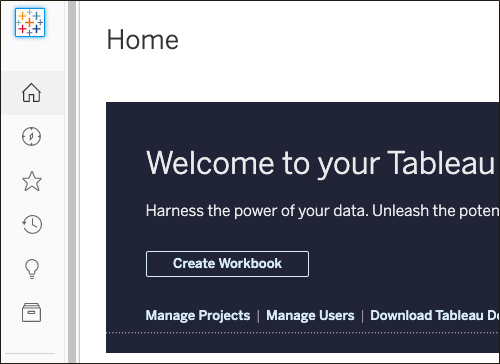
Melde dich bei online.tableau.com an und klicke dann auf Arbeitsbuch erstellen.
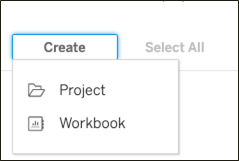
Fügen Sie eine Datenquelle hinzu
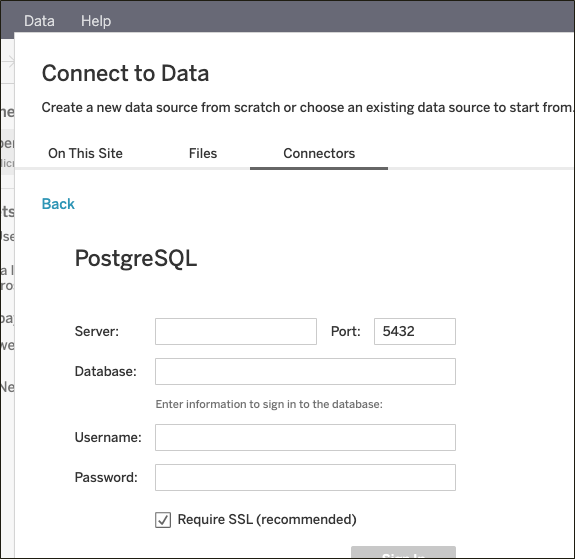
Fügen Sie eine Datenquelle hinzu. Wenn Sie keine Verbindung herstellen können, haben Sie PostgreSQL nicht richtig im öffentlichen Internet bereitgestellt.
Hinweis: Du musst das etwas sicher machen, da Hacker dann anfangen werden, Port-Scans durchzuführen. Mindestens gib ein Passwort ein und ändere das Passwort des Postgres-Benutzers. Es wäre schwierig, die IP-Adresse, die deinen Server scannen kann, auf die PostgreSQL-Cloud zu begrenzen, es sei denn, du findest heraus, was das ist.
Fülle unten aus und schalte SSL aus, es sei denn, du hast ein SSL-Zertifikat.
Geben Sie den Namen der Datenbank ein, die Sie beim Import Ihres Kontoauszugs (oder anderer Daten) erstellt haben.
Klicken Sie auf Aktualisieren , um die Spalten mit Daten zu aktualisieren
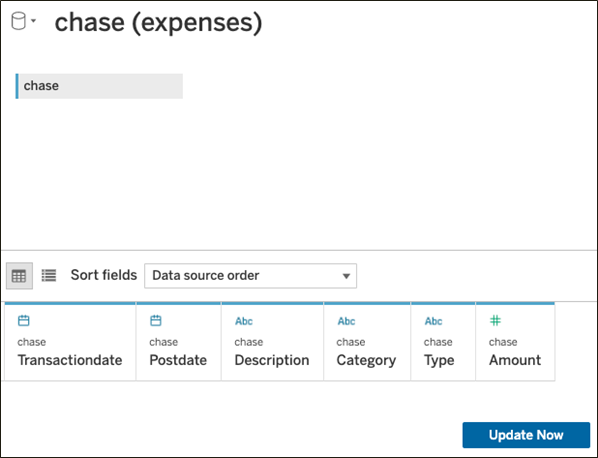
Die Daten sollten jetzt eingeladen werden:
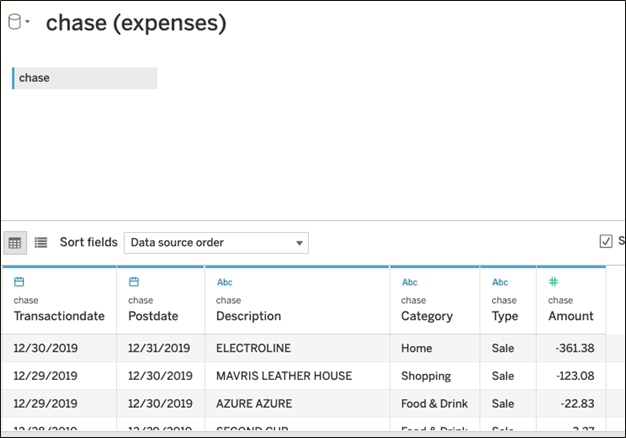
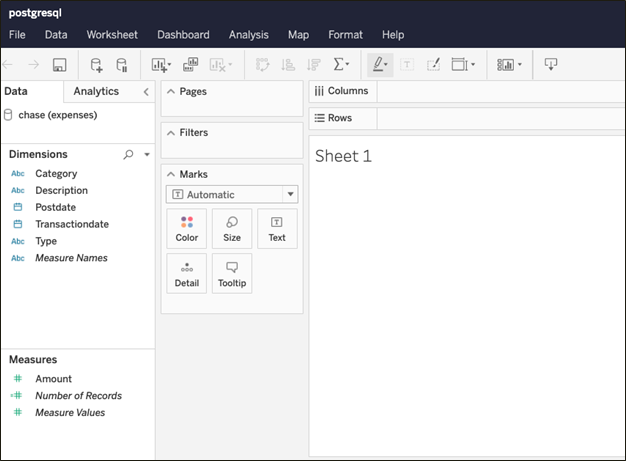
Speichere deine Arbeit als Arbeitsheft , damit sich der Arbeitsblatt-(Diagramm-)Editor öffnet:
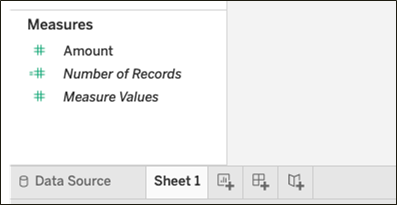
Um zum Arbeitsblatt zurückzukehren, beachten Sie die Tabs am unteren Rand:
Erstelle eine Funktion
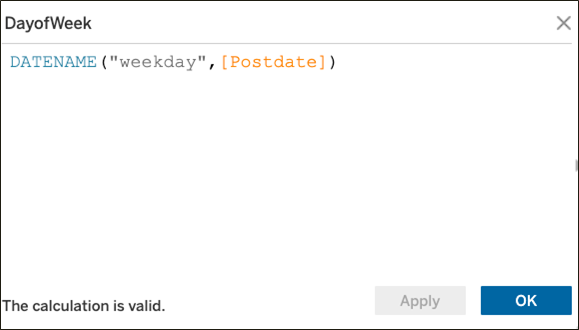
Lassen Sie uns eine Funktion erstellen, die Tableau als Calculated Field bezeichnet. Klicken Sie auf ein Feld und dann auf " Create Calculated Field" in den Feldern im Dimensions-Panel .
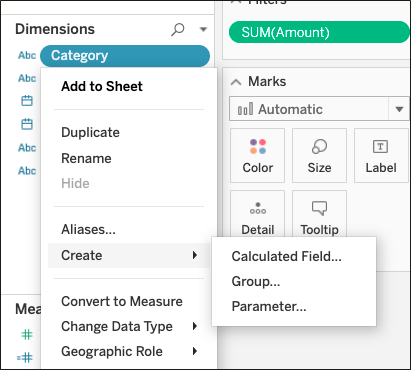
Wenn du die ersten paar Buchstaben eingibst, schlägt Tableau Funktions- und Feldnamen vor. Setze Feldnamen in Klammern [] und ordne dann einen beschreibenden Namen oben zu. Tableau fügt dieses Feld dem Dimensionspanel hinzu, damit du es diagrammieren kannst.
Hier ist das resultierende Diagramm:
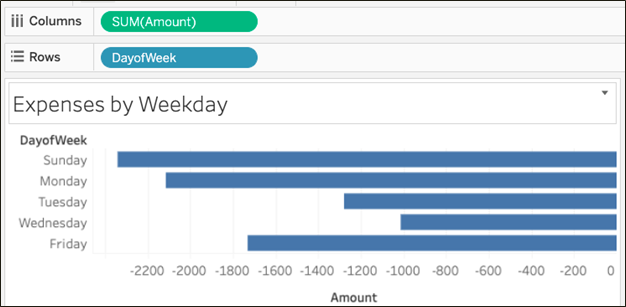
Tableau Online-Leitfaden
- Tableau: Der Einstieg mit echten Beispielen
- Verwendung von Tableau mit PostgreSQL
- Wie man eine Spesenabrechnung in Tableau Online erstellt
- Tableau für Finanzen: Wie man Tabellen verbindet, Berechnungen schreibt und Finanzen analysiert
- Tableau: Kovarianz und Korrelation zwischen Aktienkursen und Gewinnen berechnen
- Tableau: Tabellen auf berechneten Feldern verknüpfen und Kreuztab-Tabellen erstellen
- Erstellung einer Tableau-Texttabelle mit Maßen und Maßen
- Tableau Online: Mehrere Achsen auf der vertikalen Achse darstellen
- Tableau Online: Mehrere Achsen auf der vertikalen Achse aufzeichnen, Teil 2
- Wie man eine Schachtel- und Schnurrhaar-Handlung in Tableau Online erstellt
- Wie man eine Heatmap-Grafik in Tableau Online erstellt
Diese Beiträge sind meine eigenen und spiegeln nicht unbedingt die Position, Strategien oder Meinung von BMC wider.