





Auf einen Blick: Erstellen Sie eine Heatmap-Grafik in Tableau Online, um Datendichte und Trends mithilfe der Superstore Datasource zu visualisieren. Der Leitfaden beschreibt Schritte zur Erstellung des Diagramms und konzentriert sich auf durchschnittliche Verkäufe und Gewinne nach Stadt.
- Nutzen Sie den Dichtediagrammtyp für eine effektive Datendarstellung.
- Achsen anpassen, um Klarheit und Einblick in bestimmte Datenpunkte zu verbessern.
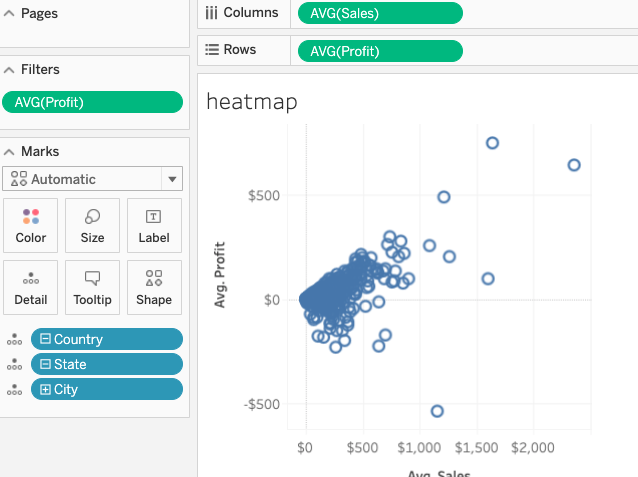
Im untenstehenden Diagramm liegen die Datenpunkte zu nah beieinander – ein häufiges Problem, das Sie daran hindert, das Diagramm zu lesen und eine intelligente Bedeutung zu gewinnen. Eine Heatmap löst dieses Problem, indem sie Farbe hinzufügt, um zu zeigen, wo einzelne Punkte sich überschneiden. Die Farbe verändert oder verstärkt sich, wenn die Anzahl der Datenpunkte in einer Region zunimmt. Die Heatmap erlaubt es uns außerdem, eine zusätzliche Metrik auf das ansonsten zweidimensionale Diagramm einzubauen. Schauen wir uns also an, wie Sie eine Heatmap in Ihrem Tableau Online-Diagramm erstellen können.
Erstellung einer Heatmap
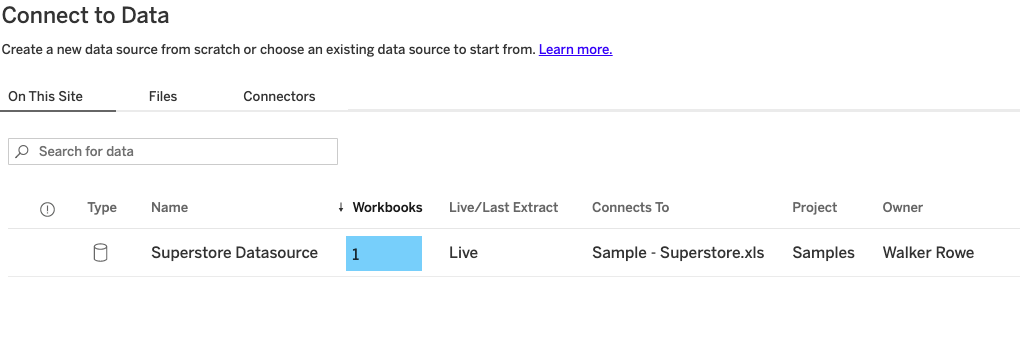
Um eine einfache Heatmap zu erstellen, öffnen Sie Tableau Online und erstellen Sie ein neues Arbeitsblatt. Wählen Sie die Superstore Datasource, die mit Tableau enthalten ist.
Geh jetzt zum Arbeitsblatt-Editor:
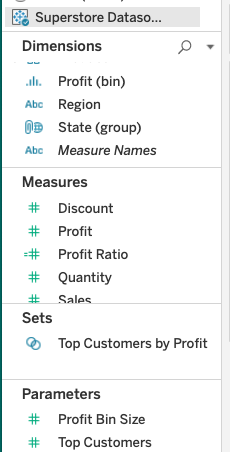
Wir wollen herausfinden, welche Vertriebsbüros den höchsten Umsatz und Gewinn erzielen. Wir müssen sowohl Umsatz als auch Gewinne zusammen betrachten. Das liegt zum Beispiel daran, dass der Umsatz hoch und der Gewinn niedrig sein kann, was darauf hindeuten kann, dass das Vertriebsbüro zu viele Rabatte gibt oder zu hohe Kosten betreibt. Wir zeichnen also drei Kennzahlen auf:
- Durchschnittliche Verkäufe
- Durchschnittsgewinn
- Bürostandort (Stadt)
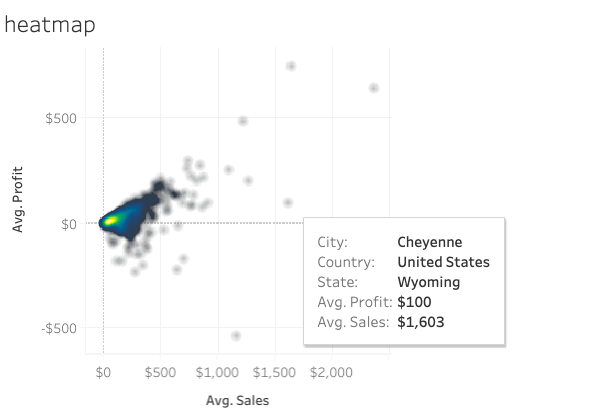
Ziehe Verkäufe in Spalten und Gewinn in Zeilen. Ändere SUM() zu AVE(Sales) und AVE(profit). Dann ziehe die Stadt auf die Detailmarkierung. Dann ändere den Diagrammtyp auf Dichte. Dann erhalten wir diese Heatmap:
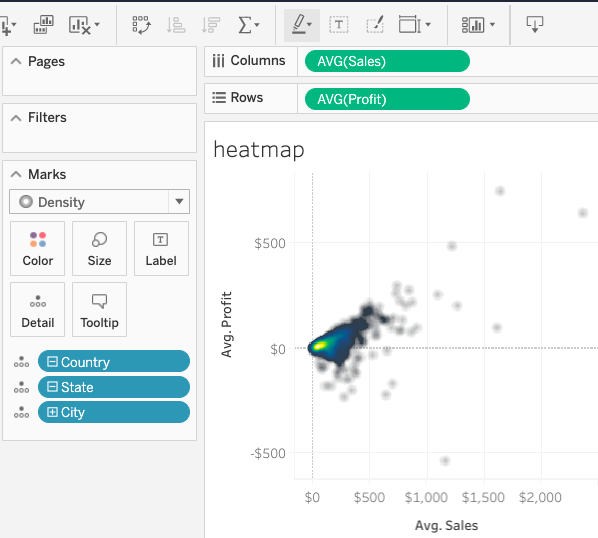
Natürlich sind die Daten immer noch zu dicht beieinander, um alle Datenpunkte zu lesen. Aber darum geht es bei dieser Übung nicht: Wenn wir einzelne Kennzahlen lesen wollten, hätten wir eine Kreuztabelle nur mit Text erstellen können. Stattdessen verwenden wir die Heatmap, um sowohl Ausreißer als auch die Rentabilität der meisten Büros zu identifizieren. Um einzelne Bürodetails zu lesen, klicken Sie auf das Diagramm, um den dort platzierten Datenpunkt zu finden.
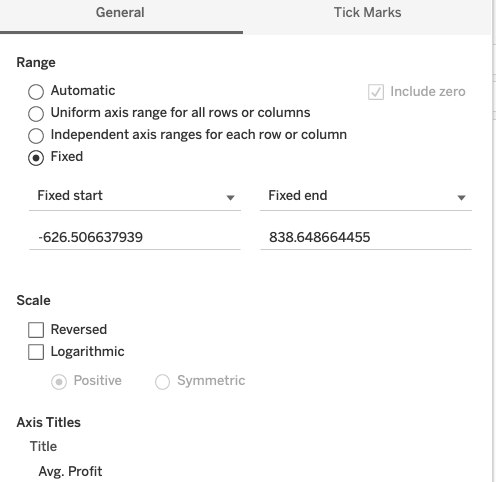
Um in einen Bereich zu zoomen und somit Ausreißer zu entfernen, können wir die Achsen anpassen, indem wir den Achsenbereich auf fest setzen und dort einen Wert eingeben.
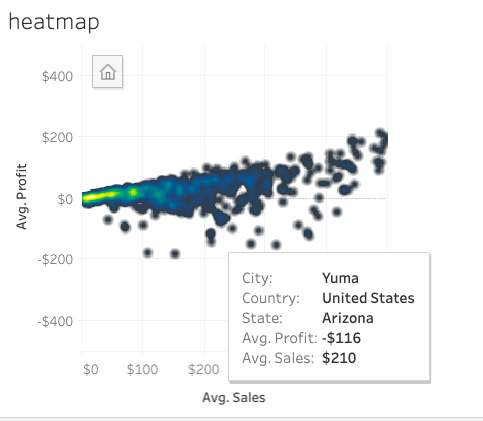
Das führt zu einem Diagramm, das auf eine nähere Ebene wie diese gezoomt wird. Jetzt können wir auf die Datenpunkte in diesem herangezoomten Bereich klicken, um diesen dicht gepackten Bereich genauer zu untersuchen.
Wir könnten auch die Städte weglassen und nur die Bundesstaaten betrachten, aber dann ist eine Heatmap weniger nötig – diese Grafik wäre dann nicht so dicht.
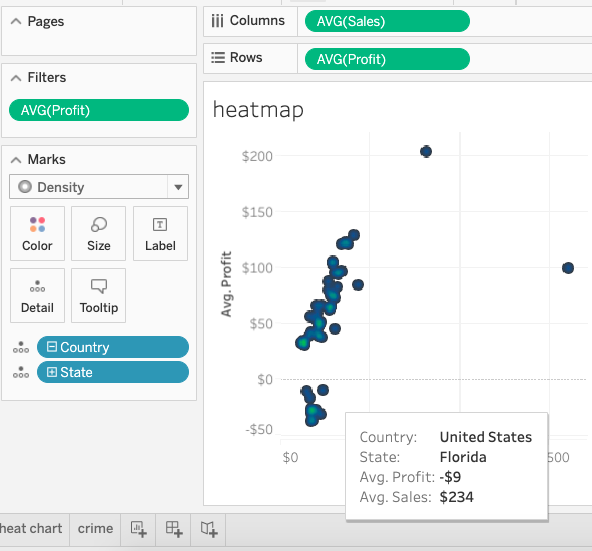
Tableau Online-Leitfaden
- Tableau: Der Einstieg mit echten Beispielen
- Verwendung von Tableau mit PostgreSQL
- Wie man eine Spesenabrechnung in Tableau Online erstellt
- Tableau für Finanzen: Wie man Tabellen verbindet, Berechnungen schreibt und Finanzen analysiert
- Tableau: Kovarianz und Korrelation zwischen Aktienkursen und Gewinnen berechnen
- Tableau: Tabellen auf berechneten Feldern verknüpfen und Kreuztab-Tabellen erstellen
- Erstellung einer Tableau-Texttabelle mit Maßen und Maßen
- Tableau Online: Mehrere Achsen auf der vertikalen Achse darstellen
- Tableau Online: Mehrere Achsen auf der vertikalen Achse aufzeichnen, Teil 2
- Wie man eine Schachtel- und Schnurrhaar-Handlung in Tableau Online erstellt
- Wie man eine Heatmap-Grafik in Tableau Online erstellt
Diese Beiträge sind meine eigenen und spiegeln nicht unbedingt die Position, Strategien oder Meinung von BMC wider.