





Auf einen Blick: Anweisungen zum Plotten mehrerer Metriken auf einer einzigen vertikalen Achse in Tableau Online sind umrissen. Benutzer können zwei Datenpunkte gleichzeitig mit zwei Achsen anzeigen, um die Klarheit zu verbessern.
- Schritte zur Erstellung einer neuen Datenquelle und zum Aufzeichnen von Datenpunkten sind enthalten.
- Technische Anleitungen zur Anpassung der Achsenbereiche für eine verbesserte Visualisierung werden bereitgestellt.
Hier zeigen wir, wie man mehr als eine Metrik auf einer einzelnen vertikalen Achse in Tableau Online darstellt. Metriken werden in Tableau Pillen genannt, da sie wie eine Pille geformt sind.
Das Problem
Für Anfänger ist Tableau Online frustrierend, weil es bei zwei Metriken auf die Zeilen (horizontal) zwei Diagramme als Standardverhalten zeichnet. Nutzer von Microsoft Excel sind es gewohnt, dass Excel automatisch das gewünschte Verhalten ausführt und mehrere Achsen aufzeichnet.
In Teil 1 dieses Tutorials haben wir das mit einer Union gemacht. Hier machen wir das, indem wir zwei Datenpunkte aus einer einzigen Ansicht nehmen. Wir erstellen Diagramme mit:
- Zwei Datenpunkte auf der linken vertikalen Achse
- Zwei Datenpunkte, einer auf der linken und einer auf der rechten
Generiere deine Daten
Du kannst diesen Python-Code ausführen, um Daten zu erstellen, und dann diesen SQL-Befehl ausführen, um eine Umsatzspalte hinzuzufügen. Oder du kannst einfach beliebige Daten auswählen, die du hast, und diese allgemeinen Anweisungen befolgen.
create view revenue as select salesdate, product, quantity, quantity * random() * 10 as revenue from sales;
Plotte zwei Datenpunkte auf der linken vertikalen Achse
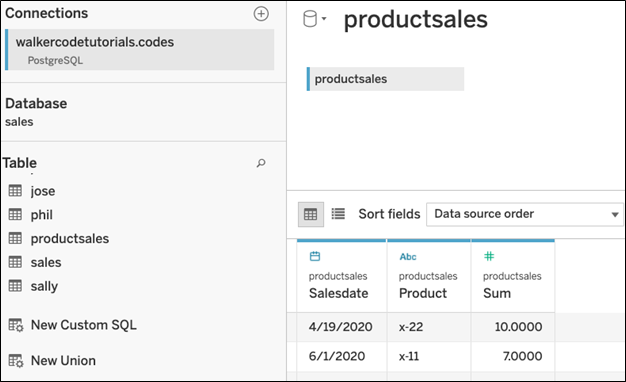
Erstelle eine neue Datenquelle.
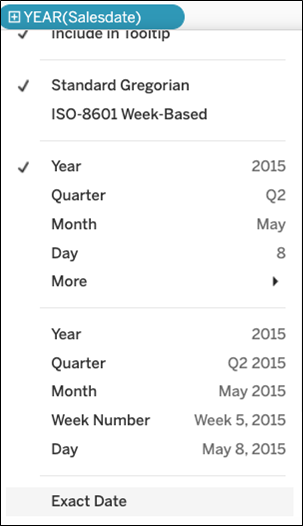
Ziehe das Verkaufsdatum in Spalten und ändere dann das Datum von YEAR() auf exaktes Datum.
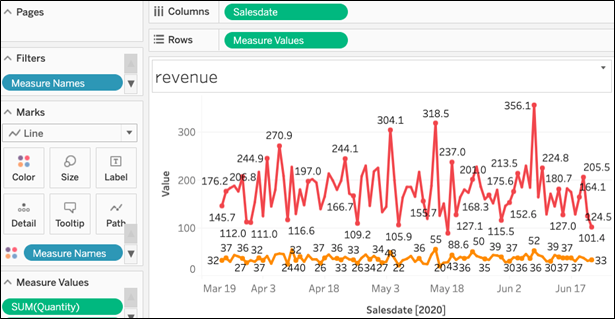
Dieser nächste Schritt ist nicht gerade intuitiv. Ziehe Messnamen auf die Farbmarkierung. Ziehe die Messwerte in Zeilen. Das erstellt rechts eine Legende für jede Metrik und zeichnet jede Metrik im Diagramm dar. (Das ist der frustrierende Teil für Anfänger, denn wenn du jede Metrik auf Zeilen ziehst, entsteht für jede Metrik ein separates Diagramm.)
Du solltest auch SUM (Number of Records) entfernen, da das nicht sehr nützlich ist, aber Tableau Online fügt es automatisch zur Tabelle hinzu. Scrolle also nach unten, finde es und entferne es von hier:

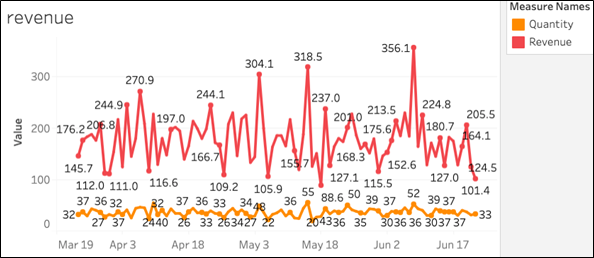
Das Diagramm sieht jetzt so aus:
Zoomen Sie heran für einen genaueren Einblick:
Zeichnen Sie zwei Datenpunkte auf dualer Achse
Das obige Diagramm sieht in Ordnung aus. Du könntest das Label Wert in Umsatz/Menge ändern. Aber verwenden wir eine andere Technik und zeichnen eine Metrik auf der linken Achse und die andere auf der rechten Achse.
Zieht also statt Messwerte Umsatz und Menge auf Zeilen.
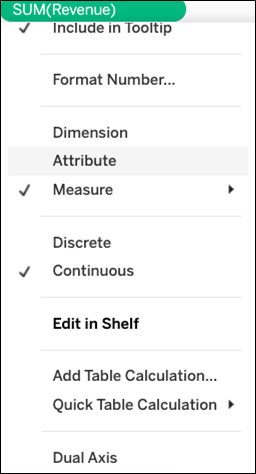
Tableau erstellt zwei Diagramme. Klicke also auf Summe (Umsatz) und wähle dann Dual Axis aus, um stattdessen eines zu erstellen.
Das resultierende Diagramm ist etwas überfüllt:
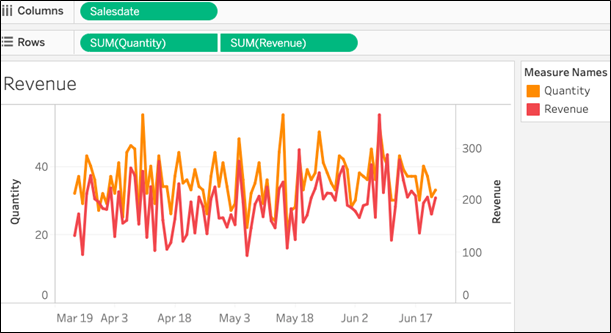
Bearbeite also die Mengenachse , um die Werte in einen Bereich zu bringen, der sich nicht mit dem Umsatzbereich überschneidet.
Setze einen festen Bereich.
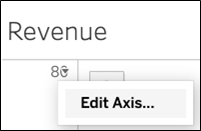
Setze einen festen Bereich.
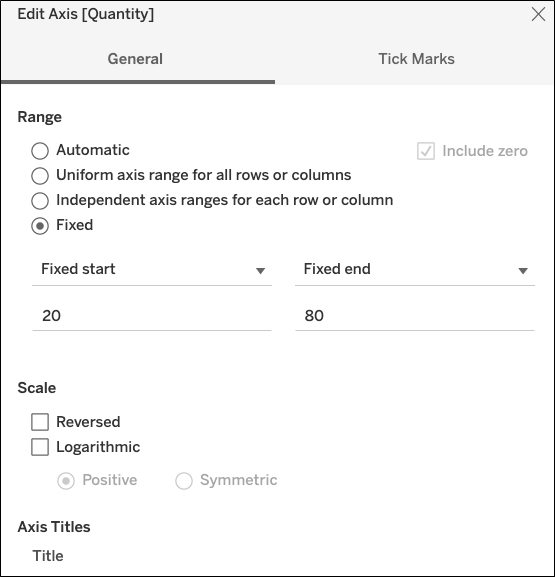
Jetzt ist es leichter zu lesen:
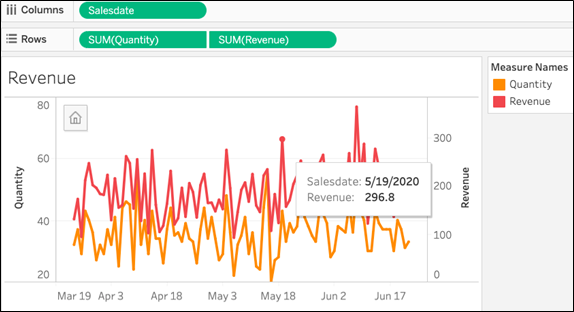
Zoomen Sie heran, um es aus der Nähe zu sehen.
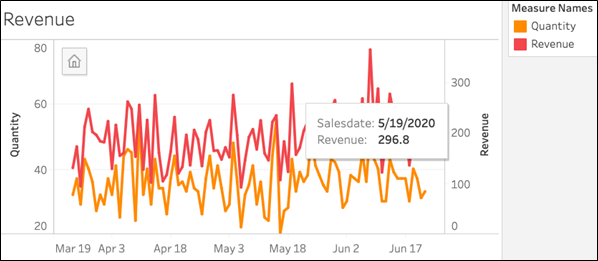
Tableau Online-Leitfaden
- Tableau: Der Einstieg mit echten Beispielen
- Verwendung von Tableau mit PostgreSQL
- Wie man eine Spesenabrechnung in Tableau Online erstellt
- Tableau für Finanzen: Wie man Tabellen verbindet, Berechnungen schreibt und Finanzen analysiert
- Tableau: Kovarianz und Korrelation zwischen Aktienkursen und Gewinnen berechnen
- Tableau: Tabellen auf berechneten Feldern verknüpfen und Kreuztab-Tabellen erstellen
- Erstellung einer Tableau-Texttabelle mit Maßen und Maßen
- Tableau Online: Mehrere Achsen auf der vertikalen Achse darstellen
- Tableau Online: Mehrere Achsen auf der vertikalen Achse aufzeichnen, Teil 2
- Wie man eine Schachtel- und Schnurrhaar-Handlung in Tableau Online erstellt
- Wie man eine Heatmap-Grafik in Tableau Online erstellt
Diese Beiträge sind meine eigenen und spiegeln nicht unbedingt die Position, Strategien oder Meinung von BMC wider.