





Auf einen Blick: Berechnen Sie Kovarianz und Korrelation zwischen Aktienkursen und Gewinnen mit Tableau, um Visualisierungen zu erstellen. Der Leitfaden erklärt Schlüsselkonzepte und zeigt, wie man Finanzdaten effektiv analysiert.
- Erklärt Korrelations- und Kovarianzkonzepte.
- Zeigt die Darstellung von Aktienkursen und Gewinnen in Tableau.
Im Fortsetzen unserer Serie über Tableau untersuchen wir hier zwei wichtige Komponenten: wie man Kovarianz und Korrelation berechnet und wie man die Trendlinie verwendet.
Wir möchten antworten: "Inwieweit korreliert der Aktienkurs positiv mit dem Gewinn?" Diese Antwort, wie die meisten Menschen, die den Aktienmarkt verfolgen, wissen, ist in gewissem Maße. Fangen wir an.
Daten für Tableau
Wir werden dieselben Finanzdaten verwenden, die wir in unserem letzten Tableau-Tutorial verwendet haben: die Aktienkurse, Gewinne und Dividenden von Starbucks, Johnson & Johnson und Disney. Wir wählen nur ein Unternehmen, den J&J-Aktienkurs. Um die Sache zu vereinfachen (das heißt: vermeiden, dass wir zwei Tabellen verbinden und eine einstürzen müssen), werden wir die Aktienkurse aus deren Quartalsberichten abholen, anstatt die Aktienkursdaten zu verwenden.
Verständnis von Korrelation und Kovarianz
Korrelation bedeutet, dass eine Veränderung in einer Komponente oder Fläche eine gleichmäßige Zunahme der anderen verursacht. Die Veränderung kann positiv oder negativ sein. Kovarianz misst, wie sich diese Variablen gemeinsam verändern, kann aber auf beliebige Zahlen skalieren, was das Verständnis erschwert.

Hier verwenden wir den Aktienkurs und die Gewinne. Wir erstellen ein Liniendiagramm des Quartals-Enddatums mit der Kursspalte . Die Korrelation ist links dargestellt. Dies ist die CORR-Funktion. Wir sagen, dass zwei Elemente positiv korreliert sind, wenn dieser Wert 1 ist.
Der Wert in unserem Diagramm beträgt 0,65, was auf eine gewisse, aber nicht sehr starke Korrelation hinweist. Es würde keinen Sinn machen, den Korrelationswert über das gesamte Diagramm zu zeichnen, da es sich um eine einzelne Zahl handelt. Das Tableau zeigt also die eine Zahl.
Darstellung und Verwendung einer Trendlinie
Im Grunde bestätigt eine Trendlinie das, was wir aus dem Korrelationswert beobachten. Denken Sie an diese Linie im Sinne einer linearen Regression: Sie ist die Linie, die die Datenpunkte am saubersten in die Mitte schneidet.
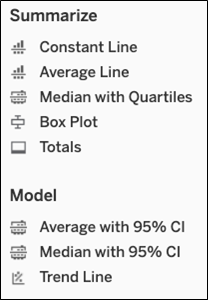
Um eine Trendlinie zu Ihrem Diagramm hinzuzufügen, wählen Sie die Trendlinie aus dem Arbeitsblatt-Designbildschirm im Analytics-Tab. Dies fügt eine gestrichelte Linie zwischen den Punkten der Handlungslinie hinzu.
Da dies ein XY-Diagramm ist (d. h. die Linie y = mx + b), zeigt Tableau mit der Maus über die Trendlinie:
In diesem Fall:
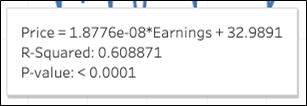
- y (Preis) ist der abhängige Wert
- Gewinn ist der unabhängige Wert
- 9 ist der Wert b
- Der y-Intercept, der Punkt, an dem x die vertikale (y) Achse kreuzt
- m ist die Steigung der Geraden y = mx + b oder 0,0000000187
- Preis = (0,0000000187 * Gewinn) + 32,9
Es gibt verschiedene Arten von Trendlinien. Diese zeigt zusätzliche Informationen:
- R-Quadrat = 0,608871 bedeutet die Preisschwankung bei Varianz im Gewinn. Wie Sie sehen, ist es fast der gleiche Wert wie die Korrelation – was wir erwarten würden.
- Der P-Wert < 0,0001 ist ein Test der Nullhypothesen. Er prüft, ob es keinen Zusammenhang zwischen Preis und Gewinn gibt. Offensichtlich sind sie miteinander verbunden, da der P-Wert eine kleine Zahl ist.
Deaktivierung der Aggregation
Tableau geht immer davon aus, dass man eine Aggregation machen möchte. Es fügt also die Funktion SUM() hinzu, um numerische Werte hinzuzufügen, und verwendet die YEAR()-Funktion an Daten.
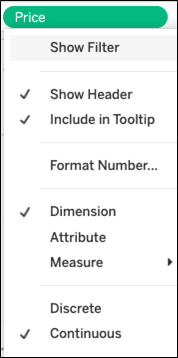
Das ist ein nerviges Verhalten, wenn man ein Streudiagramm oder ein Liniendiagramm erstellen möchte. Um einzelne Werte und nicht die Summe zu verwenden, wählt man die Wertdimension, wenn man auf eine Zahl klickt, wie zum Beispiel Preis.
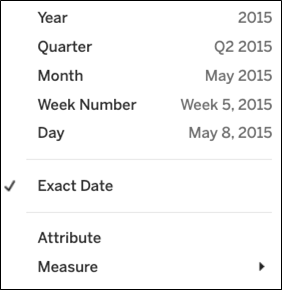
Das Gleiche gilt für das Datum. Wähle das genaue Datum , damit die JAHR-Funktion nicht verwendet wird, obwohl das Diagramm trotzdem skaliert wird, sodass es leicht lesbar ist. Du kannst trotzdem das Jahr wählen, oder genauer das Jahr mit Monat.
Berechnung der Korrelation
Wir berechnen die Korrelation, indem wir auf Feld "Berechnet erstellen" klicken. Die Formel ist unten aufgeführt.
Die geschwungenen Klammern {} bedeutet, dass es eine Tabellenberechnung ist, anstatt die Berechnung nur gegen das im Diagramm gezeigte auszuführen. Das ist es, was wir tun müssen, da Tableau die Diagramme automatisch skaliert, damit die Daten auf dem Bildschirm passen, wodurch einige Datenpunkte übersprungen werden.
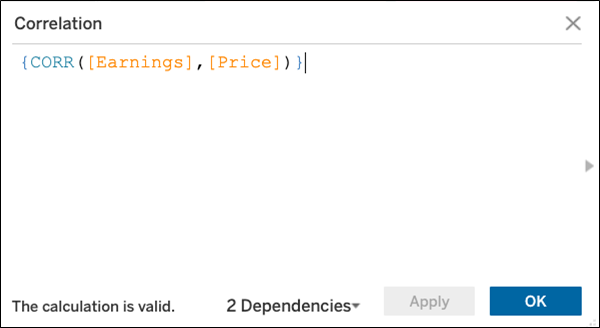
Tableau Online-Leitfaden
- Tableau: Der Einstieg mit echten Beispielen
- Verwendung von Tableau mit PostgreSQL
- Wie man eine Spesenabrechnung in Tableau Online erstellt
- Tableau für Finanzen: Wie man Tabellen verbindet, Berechnungen schreibt und Finanzen analysiert
- Tableau: Kovarianz und Korrelation zwischen Aktienkursen und Gewinnen berechnen
- Tableau: Tabellen auf berechneten Feldern verknüpfen und Kreuztab-Tabellen erstellen
- Erstellung einer Tableau-Texttabelle mit Maßen und Maßen
- Tableau Online: Mehrere Achsen auf der vertikalen Achse darstellen
- Tableau Online: Mehrere Achsen auf der vertikalen Achse aufzeichnen, Teil 2
- Wie man eine Schachtel- und Schnurrhaar-Handlung in Tableau Online erstellt
- Wie man eine Heatmap-Grafik in Tableau Online erstellt
Diese Beiträge sind meine eigenen und spiegeln nicht unbedingt die Position, Strategien oder Meinung von BMC wider.