





Auf einen Blick: Lerne, Tabellen auf berechneten Feldern zu verknüpfen und Kreuztab-Tabellen in Tableau mit Aktiendaten zu erstellen. Der Leitfaden enthält Schritte, um Daten und Visualisierungen effektiv zu bearbeiten.
- Fügen Sie Tabellen zusammen, indem Sie berechnete Felder erstellen, um Aktienkurse mit Gewinnen abzugleichen.
- Schritte zur Erstellung einer Kreuztab-Tabelle für die Analyse von Finanzdaten.
Dies ist Teil unserer fortlaufenden Serie über Tableau. In diesem Artikel werde ich zeigen, wie man Tableau-Tabellen auf einem berechneten Feld verknüpft und wie man einen Tabellentext erstellt, der auch als Crosstab-Tabelle bekannt ist.
Die Daten für Tableau erhalten
Um verschiedene Tableau-Funktionen zu veranschaulichen, betrachten wir weiterhin dieselben drei Aktien: Starbucks (SBUX), Johnson & Johnson (JNJ) und Disney (DIS). Laden Sie die von uns verwendeten Daten hier herunter. In dieser Zip-Datei gibt es drei Tabellen: Preis, Gewinn und Dividenden. Wir werden uns Preise und Gewinne ansehen. Setzen Sie einen Filter ein, der nur SBUX extrahiert. Eine Anmerkung zu den Bedingungen:
- Der Preis ist der Aktienkurs.
- Die Gewinne sind die Quartalsberichte.
Wie man Tableau-Tabellen verbindet
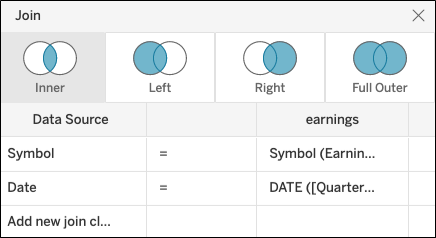
Aus welchem Grund auch immer fallen die Abgabetermine für Starbucks (SBUX) Gewinne immer auf einen Sonntag. Wir müssen rechnen, um das auf Montag zu ändern, damit wir den Aktienkurs mit den Gewinnen abgleichen können. (Der Aktienmarkt ist sonntags geschlossen.) Deshalb erstellen wir ein berechnetes Feld, um die beiden Tabellen zu verbinden, wodurch ein neues Feld zur Gewinntabelle hinzugefügt wird, das mit einem Feld in der Preistabelle übereinstimmt. (Natürlich bedeutet das, dass wir Daten für die Montage, die ein Feiertag sind, verlieren. Als Übung könntest du versuchen, das zu beheben.) Die beiden Tabellen haben folgende gemeinsame Elemente:
| Preistabelle | Symbol | Datum |
| Verdiensttabelle | Symbol | Viertelende |
Wir berechnen:
| DATUM([Viertelende]) + 1 |
Und verwenden das als unser Join-Kriterium. Wir fügen ein berechnetes Feld zu unseren Join-Kriterien hinzu. Wir machen einen inneren Join, der die Datensätze mit demselben Aktiensymbol mit dem Aktienkursdatum und dem Gewinndatum am Montag nach der Einreichung abgleicht. Die Anzahl der Datensätze, die wir haben werden, entspricht also der Anzahl der vierteljährlichen Einreichungen. Unsere Daten stammen von 2010 bis 2018. Klicken Sie unten, um diese Berechnung in der Gewinnspalte hinzuzufügen.
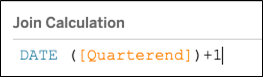
Das nimmt die Quarterend-Zeichenkette , wandelt sie in ein Datum um und fügt dann 1 hinzu. Dann sehen die Join-Kriterien wie folgt aus:
Wie man eine Crosstab-Tabelle erstellt
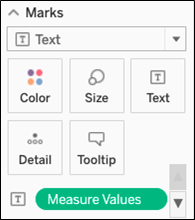
In der Arbeitsblattansicht sehen Sie beide Tabellen: Gewinne und Preise. Der einfachste Weg, eine Kreuztabulationstabelle zu erstellen, ist, Messwerte auf die Textmarkierung zu ziehen.

Dann zieht man die Messnamen in die Spalten.
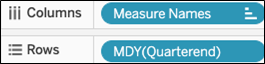
Dann zieht man das Quartalsendedatum auf Zeilen, da wir Finanzdaten nach Datum wollen. Formatiere das Datum, das zeigt, dass es das vollständige Datum zeigt. Tableau neigt dazu, das auf ein Jahr zusammenzufassen, da es voraussetzt, dass wir eine Aggregation machen wollen. (Das ist logisch, da man in den meisten Fällen einen Bericht haben möchte, der Daten summiert. In diesem Fall soll der Bericht alle Daten anzeigen.)

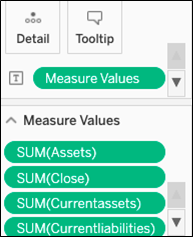
Füge die Messwerte zum Filtertab hinzu und wähle dann die Felder aus, bis du das hast, was du sehen möchtest. Für die Finanzanalyse wären das die Bilanzwerte, Vermögenswerte, Verbindlichkeiten sowie Bargeld und Gewinn- und Verlustwert.

Tableau geht immer davon aus, dass wir Werte summieren wollen. Der Einfachheit halber belassen wir es dabei, weil wir pro Datum nur einen Datensatz haben. Also sind die Summe und die einzelnen Werte gleich. Jetzt zeigt das Arbeitsblatt diese Messwerte. Wenn wir Messwerte nicht auf der Textmarkierung weggelassen hätten, würde in jedem Feld abc angezeigt werden. Ich weiß nicht, warum das so ist; es verhält sich einfach so.
Unser vollständiger Bericht zum Aktienkurs auf Basis der Gewinndaten sieht wie folgt aus:

Tableau Online-Leitfaden
- Tableau: Der Einstieg mit echten Beispielen
- Verwendung von Tableau mit PostgreSQL
- Wie man eine Spesenabrechnung in Tableau Online erstellt
- Tableau für Finanzen: Wie man Tabellen verbindet, Berechnungen schreibt und Finanzen analysiert
- Tableau: Kovarianz und Korrelation zwischen Aktienkursen und Gewinnen berechnen
- Tableau: Tabellen auf berechneten Feldern verknüpfen und Kreuztab-Tabellen erstellen
- Erstellung einer Tableau-Texttabelle mit Maßen und Maßen
- Tableau Online: Mehrere Achsen auf der vertikalen Achse darstellen
- Tableau Online: Mehrere Achsen auf der vertikalen Achse aufzeichnen, Teil 2
- Wie man eine Schachtel- und Schnurrhaar-Handlung in Tableau Online erstellt
- Wie man eine Heatmap-Grafik in Tableau Online erstellt
Diese Beiträge sind meine eigenen und spiegeln nicht unbedingt die Position, Strategien oder Meinung von BMC wider.