





Auf einen Blick: Das Erstellen von Tabellenvisualisierungen in Power BI beinhaltet das Verknüpfen von Tabellen über benutzerfreundliche Methoden, wodurch das Programmieren entfällt. Dieser Leitfaden beschreibt, wie man diese Beziehungen effektiv aufbaut.
- Beziehungen verbinden gemeinsame Elemente wie Kunden und Bestellungen.
- Zu den Typen gehören Eins-zu-Eins-, Eins-zu-Viele- und Viele-zu-Viele-Beziehungen.
In diesem Tutorial zeigen wir Ihnen, wie Sie Beziehungen zwischen Tabellen in Microsoft Power BI erstellen. Die gute Nachricht ist, dass Sie dies mit einem Klick-und-Zeige-Assistenten tun – wodurch SQL-Befehle nicht mehr geschrieben werden müssen.
Beziehungen in Power BI
In Power BI dokumentiert eine Beziehung die gemeinsamen Elemente zwischen Tabellen.
In dem hier verwendeten Beispiel haben wir zwei Tabellen aus einem Verkaufssystem: Kunden und Bestellungen.
- Das gemeinsame Element ist die customerNumber.
- Die Kundentabelle enthält den Kundennamen.
- Die Bestelltabelle enthält die Bestellmenge, verkaufte Produkte usw.
Wenn Sie zum Beispiel den Kundennamen in einem Verkaufsbericht drucken möchten, müssen Sie BI mitteilen, welche Spalten diese beiden Tabellen verbinden.
Beispieldaten
Um unserem Beispiel nachzugehen, laden Sie diese Daten herunter:
Importiere die beiden Tabellen.
Beziehungstypen
Klicken Sie auf dem Bildschirm, auf dem Sie die Datenquellen importiert haben, auf den Button "Beziehungen verwalten ". BI errät, welche Elemente gemeinsam sind. Da customerName in beiden Tabellen ist, wählt es das aus. Sie können das bearbeiten, wenn Sie es ändern müssen.
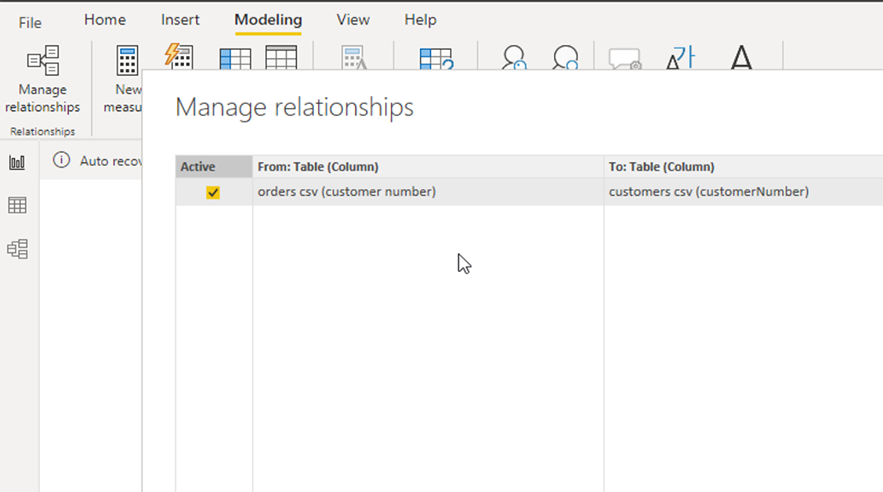
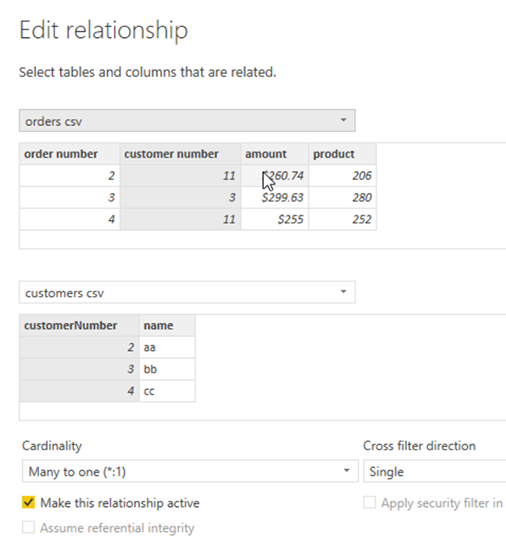
Mit der Schaltfläche Bearbeiten kann man die Kardinalität der Beziehung ändern. Es gibt drei Typen:
- Eins-zu-eins. Für jede Reihe in der linken Tabelle gibt es eine und nur eine Reihe in der rechten Tabelle.
- Eins-zu-viele. Das ist das häufigste Szenario. Das bedeutet, dass es für jede Zeile in einer der Tabellen mehr als eine Zeile in der anderen Tabelle gibt. Welche Tabelle welche ist, hängt davon ab, welche man links oder rechts platziert. Für unsere Bestell- und Kundentabellen gibt es viele (mehr als eine) Zeilen in der Bestelltabelle für jede Zeile in der Kundentabelle.
- Viele-zu-viele. Betrachten Sie das als eine Eins-zu-viele-Beziehung, aber in beide Richtungen. Stellen Sie sich zum Beispiel einen Arzt vor, der sowohl Medikamente verschreibt, aber auch Medikamente einnimmt. Viele-zu-viele wird nicht häufig verwendet.
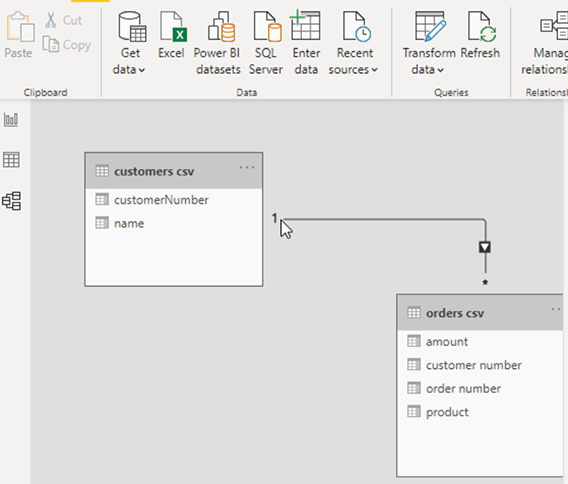
Klicken Sie auf das dritte Symbol links, erhalten Sie eine visuelle Ansicht der Tabellenbeziehungen.
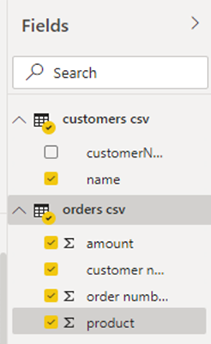
Gehen Sie nun zum Berichts-Layout-Bildschirm und wählen Sie das Tabellentyp-Layout aus.
Wir sehen, dass Kunden und Tischtische auf der rechten Seite stehen. Man wählt die gewünschten Spalten in der Tabelle aus jeder Seite. Wir wählen die Bestellinformationen aus der Bestelltabelle und dann den Kundennamen aus der Kundentabelle.
Da BI nun versteht, wie die beiden Tabellen zusammenhängen, weiß es, wie es den Kundennamen anhand der Kundennummer in der Bestelltabelle finden kann.
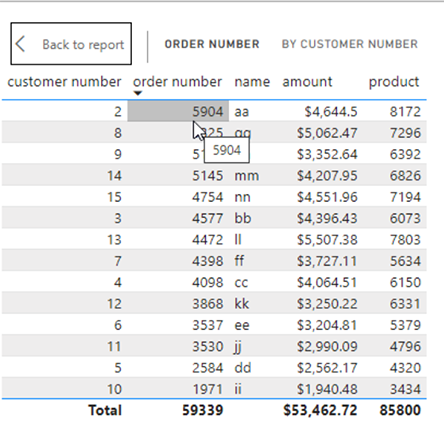
Der erstellte Bericht ist etwas klein. Klicken Sie auf den Fokusmodus des Berichts, um hereinzuzoomen und ihn größer zu machen.
Hier sehen Sie, dass Power BI die Spalte Kundennamen aus der Kundentabelle abgerufen hat. Mit anderen Worten, es hat die Beziehung verwendet, um das nachzuschlagen.
Damit ist dieses Tutorial beendet.
Verwandte Literatur
- BMC Machine Learning & Big Data Blog
- Data Visualization Guide, eine Reihe von Tutorials zu verschiedenen Produkten
- Tableau Online-Leitfaden
- Datenspeicher erklärt: Data Lake vs. Warehouse vs. Datenbank
Power BI Leitfaden
- Power BI Grundlagen: Erstellung eines Tortendiagramms
- Wie man Berichte in Microsoft Power BI erstellt
- Erstellung von Tabellenvisualisierungen in Power BI-Dashboards
- Power BI Visualisierungstypen
- Erstellen und verwenden von verknüpften Tabellen in Power BI
- Authentifizierungszugriffstoken für Microsoft-APIs erhalten
- Wie man Power BI-Berichte veröffentlicht
Diese Beiträge sind meine eigenen und spiegeln nicht unbedingt die Position, Strategien oder Meinung von BMC wider.