





Auf einen Blick: Das Veröffentlichen von Power-BI-Berichten ermöglicht den Austausch von Erkenntnissen über die Cloud und erleichtert so die Zusammenarbeit zwischen Geräten. Verschiedene Lizenzen ermöglichen unterschiedliche Veröffentlichungsfunktionen.
- Berichte können direkt von Power BI Desktop veröffentlicht werden.
- Die Anzeige ist nach der Veröffentlichung auf Desktop, Tablet und Handy verfügbar.
In diesem kurzen Tutorial erklären wir, wie – und warum – man Microsoft Power BI Reports veröffentlicht. (Noch keinen Bericht erstellt? Lerne, wie man Berichte und Tortendiagramme erstellt.)
Veröffentlichung in Power BI
Einen Power-BI-Bericht zu veröffentlichen bedeutet, ihn in die Cloud zu pushen, sodass du ihn powerbi.com mit anderen Nutzern teilen kannst. Veröffentlichen in dieser Software bedeutet nicht , ihn auf einer Webseite zu veröffentlichen. Aber das kannst du tun, indem du den Bericht in einen iFrame, ein Element auf einer Webseite, auf eine Webseite lädst. Was du tun kannst, wird durch deine Lizenz gesteuert:
- Power BI kann kostenlos in Ihrem eigenen Arbeitsbereich in Office-365-Apps wie Dynamo CRM veröffentlicht werden.
- Power BI Pro, für 9,99 $ pro Monat, ermöglicht es Ihnen, Berichte mit anderen Power BI Pro-Nutzern zu teilen.
- Power BI Premium für 4.995 $ pro Monat ermöglicht es Ihnen, Berichte mit jedem zu teilen, auch mit Personen ohne Power BI-Lizenz.
Warum Sie Power-BI-Berichte veröffentlichen müssen
Man verwendet Power BI Desktop, um Berichte zu erstellen. Das wird von einer einzelnen Person auf einem einzigen Computer erledigt. Um es mit anderen zu teilen und somit für jemand anderen nützlich zu machen, muss man es in die Power BI Cloud pushen. Ein weiterer Grund (oder eine Art Einschränkung) ist, dass man den Bericht veröffentlichen muss, um zu sehen, wie er für den Endnutzer aussieht, zum Beispiel auf:
- Desktop
- Tablet
- Telefon
Wie man einen Power BI-Bericht veröffentlicht
Sie drücken einfach den Veröffentlichen-Button – so einfach ist das. Microsoft fordert Sie auf, sich einzuloggen.
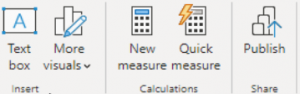
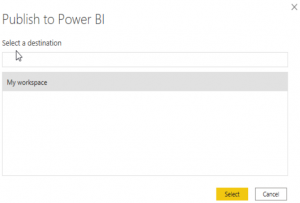
Wenn du die kostenlose Version nutzt, kannst du sie nur im Arbeitsbereich Mein Arbeitsraum veröffentlichen.
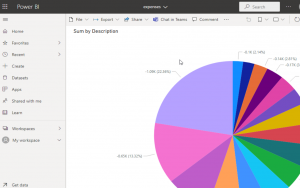
So sieht ein Musterbericht aus:
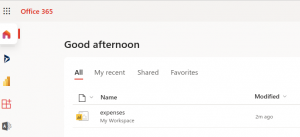
Die von Ihnen veröffentlichten Berichte erscheinen auf Ihrem Office-365-Apps-Desktop:
Damit ist dieses Tutorial beendet.
Verwandte Literatur
- BMC Machine Learning & Big Data Blog
- Data Visualization Guide, eine Reihe von Tutorials zu verschiedenen Produkten
- Tableau Online-Leitfaden
- Datenspeicher erklärt: Data Lake vs. Warehouse vs. Datenbank
Power BI Leitfaden
- Power BI Grundlagen: Erstellung eines Tortendiagramms
- Wie man Berichte in Microsoft Power BI erstellt
- Erstellung von Tabellenvisualisierungen in Power BI-Dashboards
- Power BI Visualisierungstypen
- Erstellen und verwenden von verknüpften Tabellen in Power BI
- Authentifizierungszugriffstoken für Microsoft-APIs erhalten
- Wie man Power BI-Berichte veröffentlicht
Diese Beiträge sind meine eigenen und spiegeln nicht unbedingt die Position, Strategien oder Meinung von BMC wider.