





Auf einen Blick: Das Erstellen eines Box-und-Whisker-Diagramms in Tableau Online ermöglicht es den Nutzern, statistische Daten effektiv zu visualisieren und Median- und Quartilbereiche darzustellen. Dieses Diagramm bietet einen umfassenden Überblick über die Datenverteilung für Präsentationen und Berichte.
- Der Median teilt die Datenpunkte in zwei Hälften; Quartile teilen die Daten in vier Teile.
- Schnurrhaare stehen für den Datenbereich, während Scharniere das 2. und 3. Quartil angeben.
Ein Box-und-Whisker-Plot liefert mehr statistische Informationen auf einem einzelnen Diagramm, als man normalerweise unterbringen könnte. Es ermöglicht Ihnen, auf einen Blick den Median und den Bereich der Datenpunkte innerhalb jedes Quartils zu sehen.
Mediandefinition
Der Median ist nicht der Durchschnitt. Median ist definiert als der Punkt, der die Anzahl der Datenpunkte halbiert. Das bedeutet, dass 50 % der Punkte über diesem Wert liegen und 50 % darunter. Quartile teilen diesen Datenbereich in vier gleich große Bereiche. Diese Quartile sind dann das 1., 2., 3. und 4. Quartil.
Schnurrhaare und Scharniere im Tableau
Tableau hat eigene Namen für diese Quartile: Scharniere und Schnurrhaare. Die Schnurrhaare sind die Enden der Bande. Die Scharniere sind der untere und obere Teil des 2. bzw. 3. Quartils.
Tableau zeichnet ein Feld um das 2. und 3. Quartil, daher das Namensfeld und das Schnurrbartdiagramm.
Kasten- und Schnurrbart-Diagramm illustriert
Wenn wir uns zum Beispiel die Bandbreite der Aktienkurse von drei Aktien über einen bestimmten Zeitraum ansehen, erhalten wir dieses Feld und das Schnurrhaardiagramm:
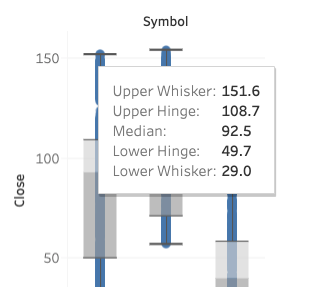
Die Aktie links ist Johnson & Johnson. In diesem Zeitraum lag der Preis zwischen 29 und 151,60 US-Dollar. Der Medianpreis liegt bei 92,50 US-Dollar, da die Hälfte der Preise zwischen unteren und oberen Scharnieren liegt, also dem 2. und dritten Quartil. Das kastenfarbene Quartil ist das 2. Quartil. Hellgrau ist das dritte.
Wie sind Box- und Bartkarten nützlich?
Das Kasten- und Schnurrhautdiagramm vermitteln auf einen Blick mehr Informationen, als man sonst von einem Balkendiagramm bekommen würde. Das ist zum Beispiel nützlich, wenn man diese Diagramme ausdrucken muss, sie jemandem zeigt oder als Teil einer nicht-digitalen Präsentation verwendet.
Die übliche Art, wie Online-Diagramme zusätzliche Informationen liefern, besteht darin, dass ein Textfeld mit zusätzlichen Kennzahlen angezeigt wird, wenn man mit der Maus über einen Punkt fährt – was auf Papier offensichtlich nicht möglich ist.
Wie man ein Kasten- und Schnurrbartdiagramm erstellt
Lade eine Quelle für Aktienkurse herunter und verbinde sie mit Tableau. Du kannst diese Daten verwenden, die ich von Yahoo Finance und Stockpup zusammengestellt und dann in eine Datenbank geladen habe.
Jetzt setzt du das Aktiensymbol in die Spalten und den Schlusskurs der Aktie in die Zeile. Ändere den Schlusskurs auf eine Dimension , sodass er einzelne tägliche Aktienkurse verwendet und nicht mittelt oder summiert.
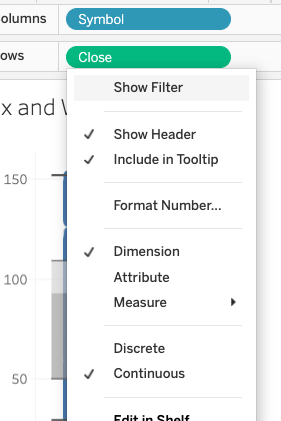
Ziehe das Aktiensymbol auf die Detailmarkierung. Wähle den Bart- und Balkendiagrammtyp. Wenn das Diagramm ausgegraut ist, lösche das Diagramm und zeichne das Symbol und schließe es an Ort und Stelle, wodurch Sum(close) angezeigt wird. Charts sind ausgegraut, wenn sie nicht logisch zu den ihnen präsentierten Daten passen.
Wenn man Summe (schließend) auf geschlossen ändert – indem man es auf eine Dimension ändert – sind die Optionen für Schnurr- und Boxdiagramme ausgegraut. Ich weiß nicht, warum das so ist, da das Diagramm für beide Metriken funktionieren würde, aber so funktioniert Tableau nun mal.
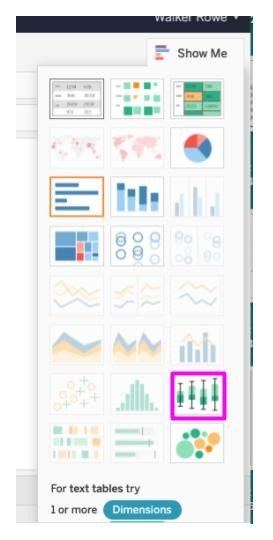
Jetzt sollte das Arbeitsblatt so aussehen:

Wenn man näher zoomt, sehen wir das Popup-Textfeld, das die Bereiche anzeigt. (Hier sieht man es genau. Man kann es auch von der vertikalen Achse abschätzen.)

Überprüfe deine Arbeit
Sie sollten Ihre Arbeit immer überprüfen, um Zweifel an diesen Zahlen auszuräumen, indem Sie jeden dieser Aktienkurse über die Zeit darstellen. Sie überprüfen Ihre Arbeit, indem Sie dieselben Informationen in einem anderen Format präsentieren. Wann immer Sie Datendiagramme machen, sei es mit Tableau oder einer anderen Art von Diagrammsoftware, sollten Sie solche Prüfungen durchführen, um Fehler zu finden und zu beheben.
Handlung mehrere Zeilen
Hier mache ich eine Vereinigung , da es der einfachste Weg ist, mehrere Linien auf ein Liniendiagramm zu setzen. Zuerst erstelle ich drei Ansichten:
| erstellen Sie, sbux als auswählen * aus Preisen, bei denen Symbol = 'SBUX' gilt; Erstellen Sie JNJ als Select * aus Preisen, bei denen Symbol = 'JNJ' gilt; erstellen Sieh DIS als Select * aus Preisen aus, bei denen Symbol = 'DIS'; |
Dann erstelle eine Union-Datenquelle in Tableau und füge jede Ansicht zur Union hinzu:

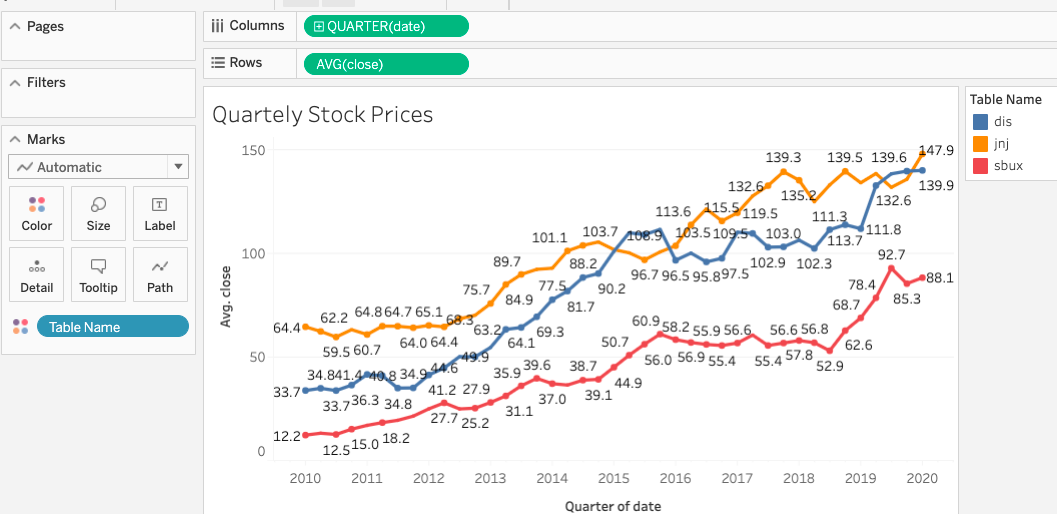
Jetzt zeichnen Sie den Aktienkurs quartalsweise mit dem durchschnittlichen Schlusskurs aus. Tragen Sie nicht das genaue Datum ein, da es zu viele Datenpunkte gibt, die leicht lesbar sind.

Wie wir sehen, hat J&J nie die 151 $ überschritten, und der höchste monatliche Preis lag in dieser Nähe. Das gibt uns mehr Vertrauen in das oben erstellte Box-und-Whisker-Diagramm. Wenn Sie die Tagespreise überprüfen möchten, wissen Sie es mit Sicherheit. Die Spitzenpreise sollten 151 $ betragen.
Erstellen Sie ein Dashboard
Sie müssen ein Dashboard erstellen, damit Nutzer sowohl eine größere Ansicht des Diagramms haben als auch keine Änderungen an Ihrem Arbeitsblatt vornehmen können. Klicken Sie also auf das Dashboard-Symbol:
Zieh jetzt das gerade erstellte Arbeitsblatt auf das Dashboard:
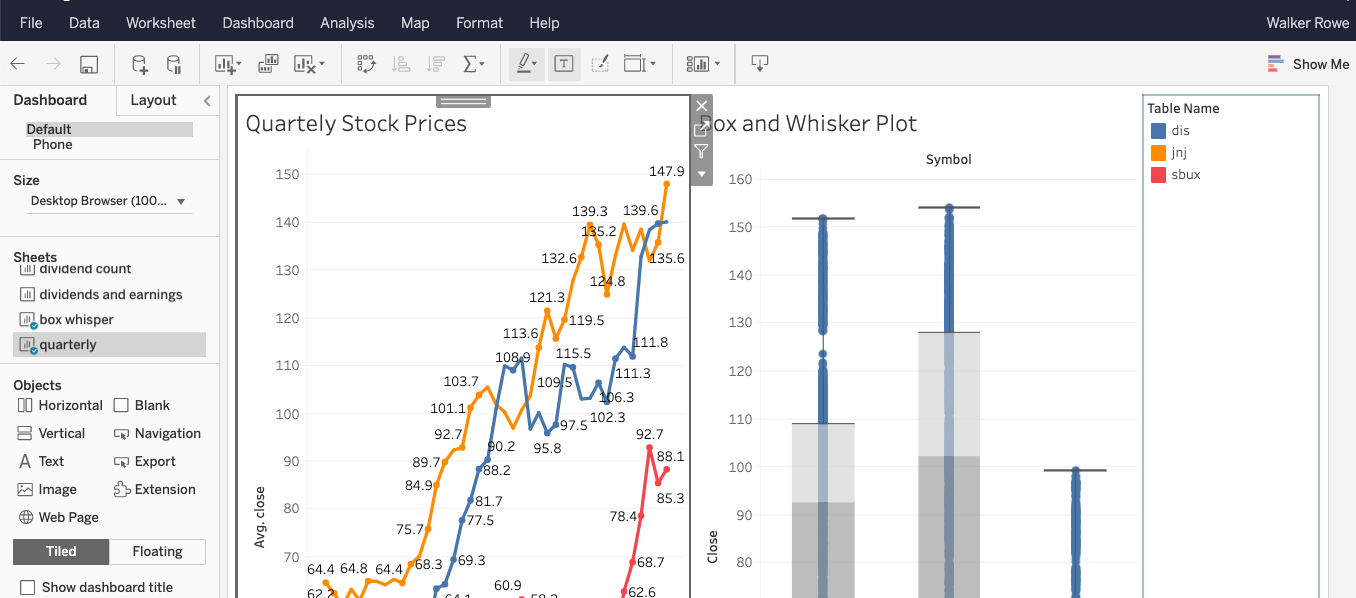
Du kannst auch beide gerade erstellten Diagramme ins Dashboard aufnehmen:
Schließen Sie das Arbeitsblatt
Schließlich ist es manchmal schwierig herauszufinden, wie man das Arbeitsblatt schließt und zur benutzerfreundlichen Landingpage zurückkehrt, von der aus Nutzer ihre Favoriten-Dashboards sehen können. Um dein Arbeitsblatt zu schließen, verwenden Sie dieses X:

Erkunden Sie Ihre Horoskope
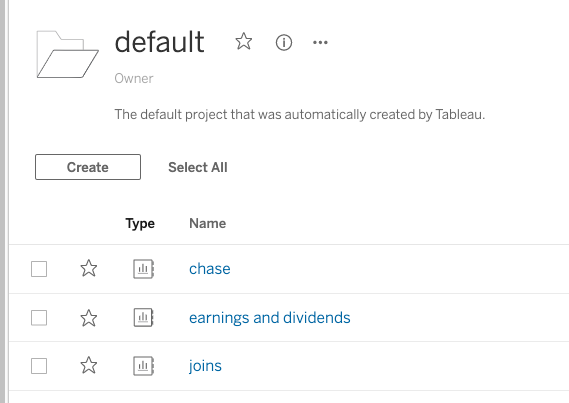
Von der Startseite aus kannst du mit dem Explore-Button einen Ordner öffnen und durch die Diagramme in jedem blättern, wobei du die gewünschten ansiehst:
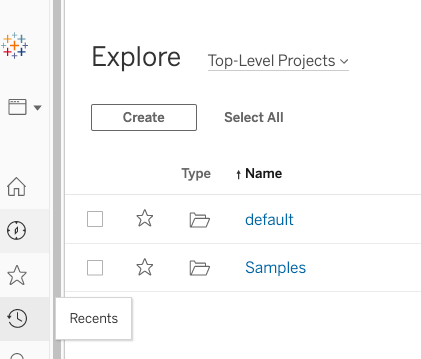
Im Standardordner haben wir diese Ordner:
Und diese Diagramme zu Gewinnen und Dividenden:
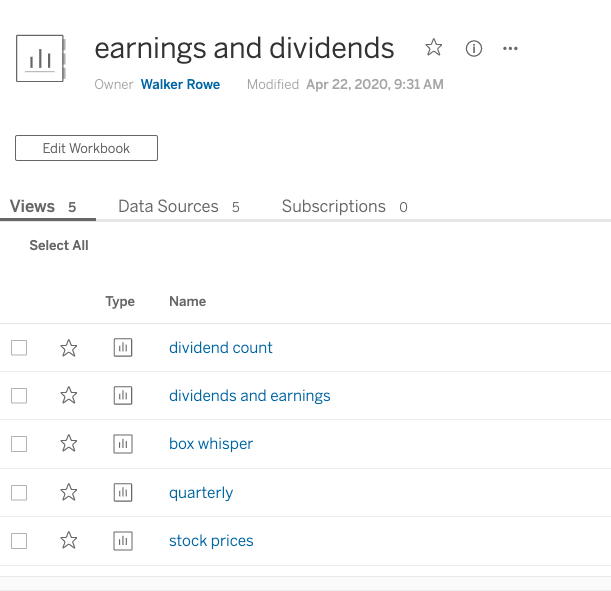
Der Stern erlaubt es dem Nutzer, seinen Favoriten zu markieren, was erscheint, wenn er Tableau zum ersten Mal öffnet.
Klicken Sie auf das Dashboard, das wir gerade erstellt haben, und hier ist es. Neben der Größe fügt es auch die Möglichkeit hinzu, das Diagramm als Bilddatei herunterzuladen, was nützlich ist.

Tableau Online-Leitfaden
- Tableau: Der Einstieg mit echten Beispielen
- Verwendung von Tableau mit PostgreSQL
- Wie man eine Spesenabrechnung in Tableau Online erstellt
- Tableau für Finanzen: Wie man Tabellen verbindet, Berechnungen schreibt und Finanzen analysiert
- Tableau: Kovarianz und Korrelation zwischen Aktienkursen und Gewinnen berechnen
- Tableau: Tabellen auf berechneten Feldern verknüpfen und Kreuztab-Tabellen erstellen
- Erstellung einer Tableau-Texttabelle mit Maßen und Maßen
- Tableau Online: Mehrere Achsen auf der vertikalen Achse darstellen
- Tableau Online: Mehrere Achsen auf der vertikalen Achse aufzeichnen, Teil 2
- Wie man eine Schachtel- und Schnurrhaar-Handlung in Tableau Online erstellt
- Wie man eine Heatmap-Grafik in Tableau Online erstellt
Diese Beiträge sind meine eigenen und spiegeln nicht unbedingt die Position, Strategien oder Meinung von BMC wider.